DXF zu SVG konvertieren
Wandle eine 2D-DXF-Zeichnung online in ein skalierbares SVG um. Prüfe das Modell und lade die Vektorlinien für Web, Diagramme oder Entwürfe herunter.
Dateien bleiben auf deinem Gerät
So wandelst du DXF in SVG um
DXF auswählen
Öffne die Zeichnung von deinem Gerät. Die Vorschau passt das Modell an das Fenster an, damit du die Form prüfen kannst.
Zeichnung prüfen
Prüfe die sichtbare Geometrie. Öffne zuerst den Editor, wenn du eine Ebene oder ein Objekt ändern möchtest.
SVG herunterladen
Wähle SVG herunterladen, um die Vektorgrafik zu speichern. Prüfe nach dem Import den Maßstab, falls physische Abmessungen wichtig sind.
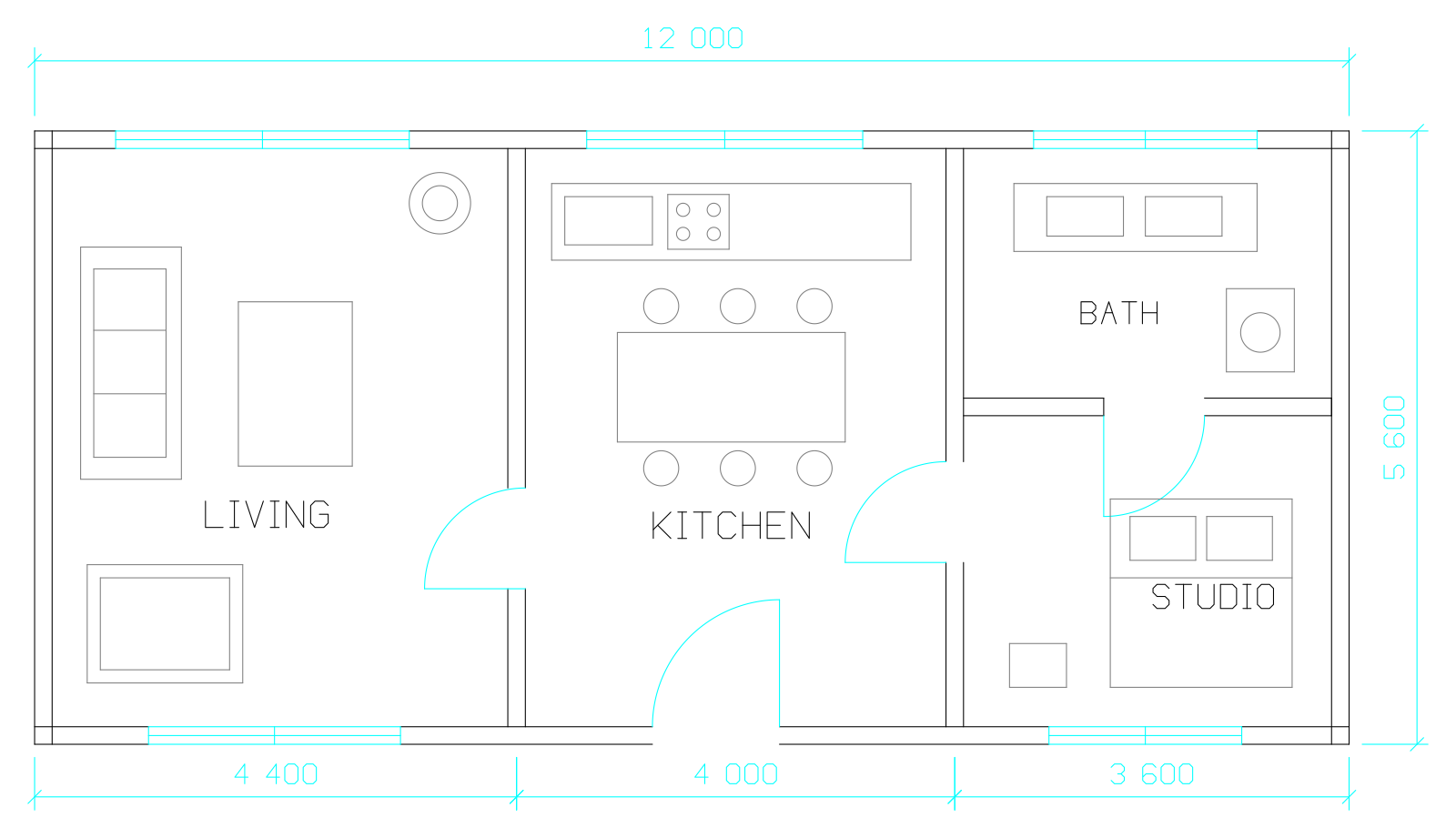
Beispiel für DXF zu SVG
Vergleiche den Studio-Grundriss als DXF mit dem SVG aus diesem Konverter. Vergrößere im SVG eine Tür oder eine Bemaßung, um die Linien zu prüfen.
Wann SVG das richtige Zielformat ist
Vektorlinien in einem SVG lassen sich ohne sichtbare Pixel vergrößern. Das eignet sich für technische Illustrationen, Webseiten und Entwürfe in mehreren Größen. Soll das Zielprogramm ein Rasterbild erhalten, verwende PNG.
Bewahre DXF als Arbeitsdatei auf. Das SVG dient als Grafik. Assoziative Maße, editierbare CAD-Layer und wiederverwendbare Blöcke bleiben in der DXF-Datei.
Den Maßstab nach dem SVG-Import prüfen
Zeichenkoordinaten und Anzeigegröße eines SVG können sich unterscheiden. Das Zielprogramm legt die Zuordnung zu Pixeln, Millimetern oder Zoll fest. Miss eine bekannte Strecke aus der DXF-Datei und passe den Maßstab bei Bedarf an.
Vergleiche Texte, Kurven und Schraffuren mit dem Original. Stimme die Einheiten bei einer Übergabe für die Fertigung ab und sende die geprüfte DXF-Datei mit.
Häufige Fragen
Bleibt das SVG beim Vergrößern scharf?
Der Export ist eine Vektorgrafik und lässt sich für Web und Design skalieren. Prüfe die physischen Abmessungen nach dem Import.
Behält SVG CAD-Objekte und Ebenen?
SVG ist ein Grafikformat. Bewahre die ursprüngliche DXF-Datei für CAD-Ebenen, Bearbeitung und technische Übergaben auf.