DXF zu PNG konvertieren
Wandle eine 2D-CAD-Zeichnung in ein PNG mit 2400 × 1600 Pixeln und dunklen Linien auf weißem Hintergrund um. Die Verarbeitung läuft im Browser.
Dateien bleiben auf deinem Gerät
So wandelst du DXF in PNG um
Zeichnung öffnen
Wähle eine DXF-Datei oder lade das Beispiel. Der Browser liest die Datei und passt das 2D-Modell in die Vorschau ein.
Geometrie prüfen
Vergrößere die Ansicht zur Kontrolle. Der Export zeigt das gesamte sichtbare Modell schwarz auf weiß, unabhängig vom Vorschau-Zoom.
PNG herunterladen
Wähle PNG herunterladen und füge das Bild in dein Dokument oder deine Präsentation ein. Bewahre die DXF-Datei für spätere Änderungen auf.
Beispiel für DXF zu PNG
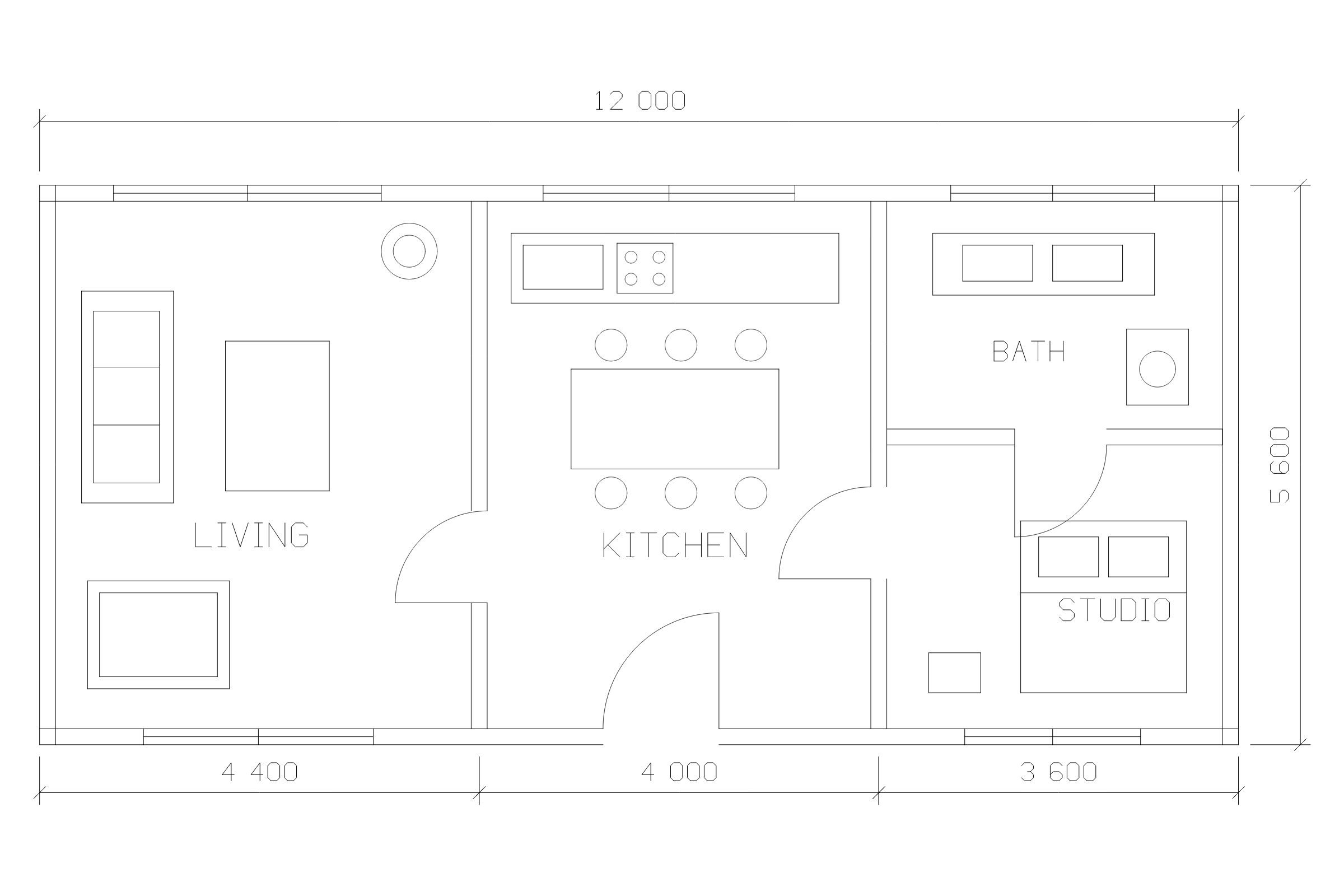
Lade denselben Studio-Grundriss als DXF und PNG herunter. Das PNG zeigt das gesamte sichtbare Modell mitsamt Maßen und Raumbezeichnungen.
Was ist im PNG zu sehen?
Der Konverter passt das gesamte sichtbare Modell unverzerrt ins Bild ein. Zoom und Position in der Vorschau dienen zum Prüfen. Schneide das PNG für eine Detailansicht zu oder verwende eine DXF-Datei, die nur die gewünschte Geometrie enthält.
Prüfe Schrift und Linienstärke in der endgültigen Anzeigegröße. Für einen großen Grundriss auf einer kleinen Folie kann ein Detailbild neben der Übersicht die Maße besser lesbar machen.
PNG, SVG oder DXF wählen
PNG eignet sich als festes Bild für eine Folie, einen Bericht oder eine E-Mail. Bei 300 Pixeln pro Zoll misst ein Ausdruck mit 2400 × 1600 Pixeln etwa 20 × 13,5 cm. Das Druckformat des Bilds ist unabhängig vom CAD-Maßstab.
Wähle SVG für scharfe Linien in mehreren Größen. Sende DXF, wenn der Empfänger exakt messen oder weiterzeichnen muss, und behalte die Ausgangsdatei.
Häufige Fragen
Wie groß ist das PNG?
Der Konverter exportiert ein Bild mit 2400 Pixeln Breite und 1600 Pixeln Höhe. Das Modell wird ohne Verzerrung eingepasst.
Welches Format eignet sich für große Drucke?
Verwende SVG für skalierbare Grafiken. PNG eignet sich für Dokumente und Folien mit Bildern fester Größe.