STEP zu STL konvertieren
Wandle ein STEP- oder STP-Modell in eine binäre STL-Datei für deinen Slicer um. Drehe das Modell in der 3D-Vorschau und prüfe seine Abmessungen vor dem Download.
Dateien bleiben auf deinem Gerät
Die STL-Datei ist zum Download bereit. Die 3D-Ansicht ist in diesem Browser nicht verfügbar.
- Dreiecke
- Abmessungen (X × Y × Z)
- STL-Größe
So wandelst du STEP in STL um
STEP-Datei öffnen
Wähle eine .step- oder .stp-Datei von deinem Gerät. Zum Ausprobieren kannst du die Beispiel-Flanschplatte öffnen.
Dreiecksnetz prüfen
Starte mit Standard und Millimetern. Drehe das Modell und vergleiche die X-, Y- und Z-Abmessungen mit einem bekannten Maß. Im Drahtgitter siehst du die einzelnen Dreiecke.
STL herunterladen
Öffne die binäre STL-Datei im Slicer und kontrolliere die Größe. Prüfe dünne Wände, Bohrungen und separate Körper in der Schichtvorschau.
Auflösung für Rundungen und Bohrungen wählen
Die Sehnentoleranz bestimmt, wie genau die Dreiecke einer gekrümmten Fläche folgen. Ein kleinerer Winkel unterteilt auch stärkere Krümmungen feiner. Wähle Fein, wenn Rundungen oder Bohrungen in der Vorschau eckig wirken. Dichtere Netze benötigen meist mehr Speicherplatz und Rechenzeit beim Konvertieren und Slicen.
| Netzauflösung | Sehnentoleranz | Winkel |
|---|---|---|
| Entwurf | 0,3 mm | 30° |
| Standard | 0,08 mm | 16° |
| Fein | 0,02 mm | 8° |
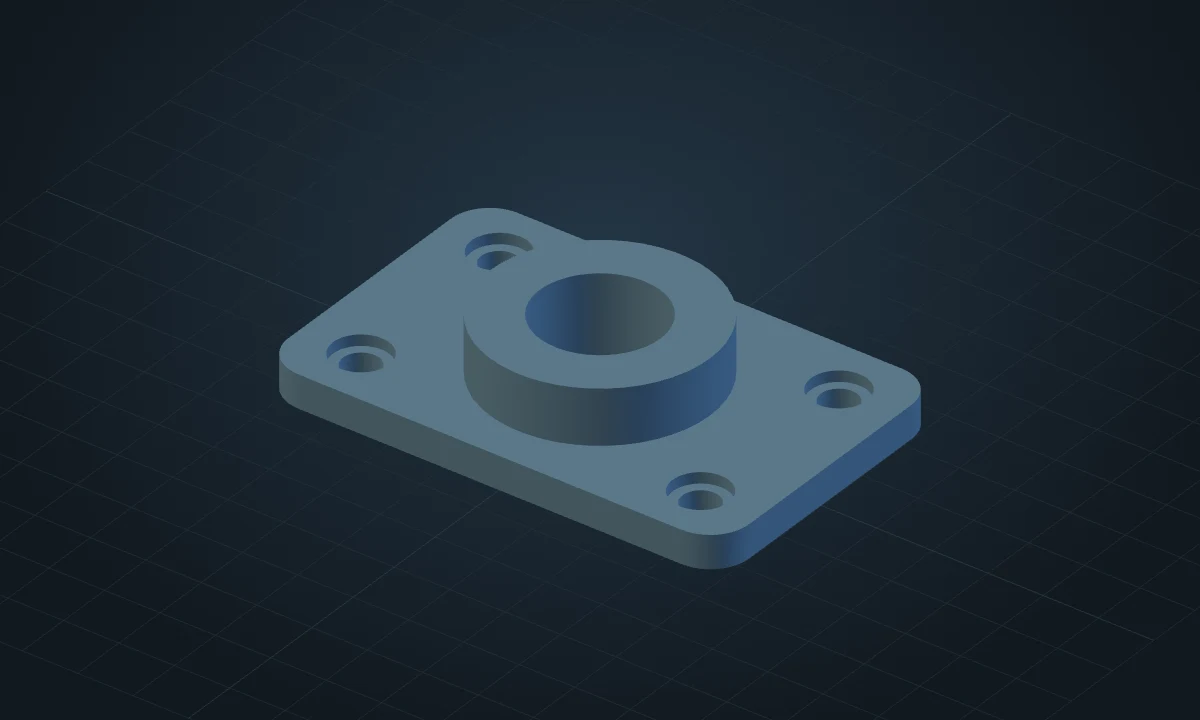
Eine Flanschplatte als STEP und STL vergleichen
Die Flanschplatte misst 84 × 54 × 16 mm. Die Standard-STL enthält 2.044 Dreiecke. Zoome an den Bund oder die gesenkten Bohrungen, um das Netz an den Rundungen zu sehen.
Was sich bei der Umwandlung von STEP in STL ändert
STEP und STP sind Dateiendungen desselben CAD-Austauschformats für Flächenmodelle, Volumenkörper und Baugruppen. STL beschreibt die Oberfläche mit Dreiecken, die zum Beispiel Zylinder oder Verrundungen annähern. Behalte die STEP-Datei, wenn du Körper bearbeiten oder die ursprünglichen Kurven in CAD messen möchtest.
Der Konverter erzeugt eine binäre STL-Datei. Mehrere Körper bleiben in ihrer relativen Position und werden in dieselbe STL geschrieben. Prüfe Abstände und Überschneidungen im Slicer vor dem Druck.
Maßstab vor dem Slicen prüfen
STL-Koordinaten enthalten keine Einheit. Wähle Millimeter, wenn dein Slicer STL-Koordinaten in Millimetern liest. Wähle Zoll nur, wenn die Zielsoftware auf Zoll eingestellt ist. Eine 25,4 mm lange Kante hat in einer STL in Zoll einen Koordinatenabstand von 1.
Erscheint das Bauteil um den Faktor 25,4 zu klein oder zu groß, prüfe die Importeinheit. Vergleiche vor dem Druck ein bekanntes Maß mit dem Original.
Häufige Fragen
Funktioniert die Konvertierung mit STEP und STP?
Ja. Beide Dateiendungen werden bis 40 MiB unterstützt. Die Konvertierung läuft direkt im Browser.
Wird mein Modell hochgeladen?
Dein Browser liest die STEP-Datei, erstellt das Netz und speichert die STL-Datei auf deinem Gerät. Eine Anmeldung ist nicht nötig.
Wie bekomme ich glattere Rundungen?
Wähle Fein und zoome auf eine gekrümmte Kante in der Vorschau. Ein dichteres Netz kann die STL-Datei vergrößern.
Kann ich für jedes Teil einer Baugruppe eine STL erhalten?
Das Werkzeug schreibt alle Teilnetze in eine STL-Datei. Für separate Dateien exportierst du die Teile einzeln als STEP aus deinem CAD-Programm und konvertierst sie nacheinander.