STEP を STL に変換
STEP・STP モデルを、スライサーで使えるバイナリ STL に変換します。ダウンロード前に 3D メッシュを回転させ、外形寸法を確認できます。
ファイルは端末内で処理されます
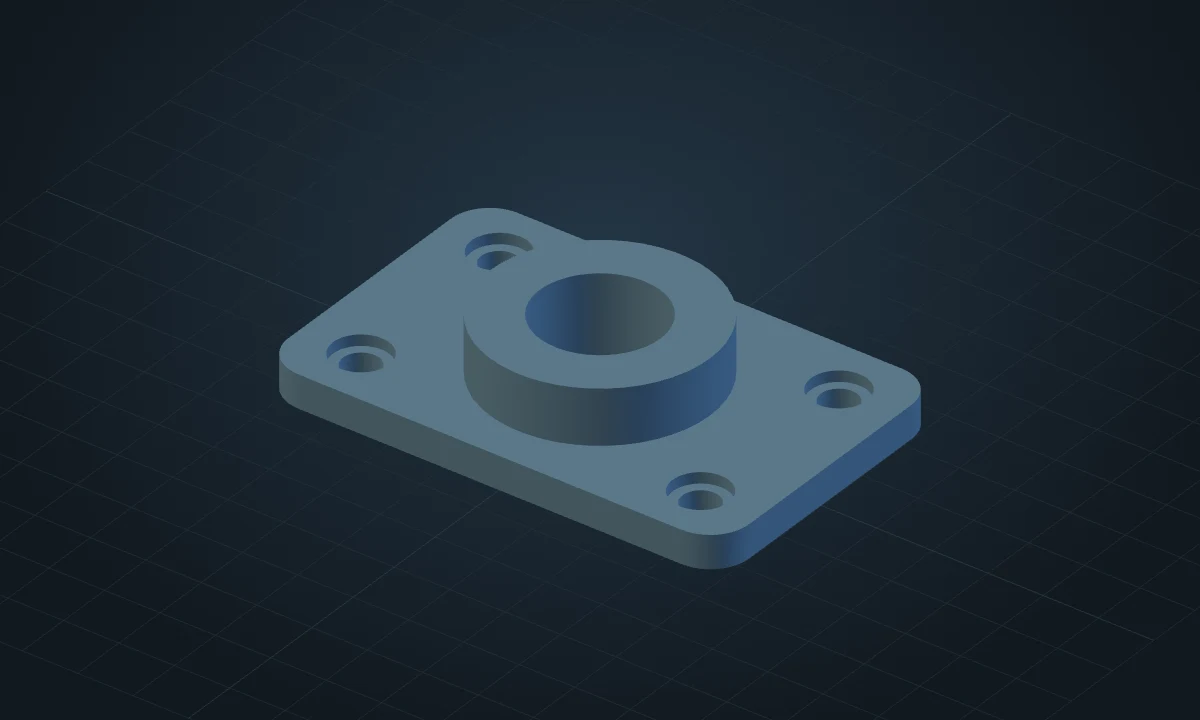
STL はダウンロードできます。このブラウザでは 3D プレビューを表示できません。
- 三角形の数
- 外形寸法 (X × Y × Z)
- STL のサイズ
STEP を STL に変換する手順
STEP ファイルを開く
端末から .step または .stp ファイルを選びます。試しに操作したい場合は、フランジプレートのサンプルを開けます。
メッシュと寸法を確認する
まずは精度を「標準」、単位をミリメートルに設定します。モデルを回転し、X・Y・Z の外形寸法を既知の寸法と照合します。ワイヤーフレームを使うと三角形の分割を確認できます。
STL をダウンロードする
バイナリ STL をスライサーで開き、寸法を確認します。レイヤープレビューで薄い壁、穴、独立した部品を確認してください。
曲面に合わせてメッシュ精度を選ぶ
弦高公差は、三角形が曲面にどの程度沿うかを調整します。角度を小さくすると、曲がりの大きい部分も細かく分割されます。「標準」で穴やフィレットに角張りが見える場合は「高精度」に切り替えてください。メッシュが細かいほど、ファイルサイズや変換・スライスの時間は増える傾向があります。
| メッシュ精度 | 弦高公差 | 角度 |
|---|---|---|
| 粗め | 0.3 mm | 30° |
| 標準 | 0.08 mm | 16° |
| 高精度 | 0.02 mm | 8° |
同じフランジプレートを STEP と STL で比較
外形寸法は 84 × 54 × 16 mm です。「標準」の STL には 2,044 個の三角形があります。カラーや座ぐり穴を拡大すると、曲面に沿ったメッシュの形が確認できます。
STEP と STL の形状データの違い
STEP と STP は、曲面、ソリッド、アセンブリを扱う CAD 交換形式の拡張子です。STL は円筒面やフィレットなどの形状を三角形で近似します。ソリッドの編集や元の曲線の測定には STEP ファイルを保管してください。
出力形式はバイナリ STL です。STEP に複数のボディがある場合、相対位置を保ったまま同じ STL に入ります。印刷前に各部品のすき間や干渉をスライサーで確認してください。
スライス前に寸法の倍率を確認する
STL には座標の単位が保存されません。スライサーが STL の座標をミリメートルとして読む場合は、ミリメートルを選択してください。インチで読み込むソフトではインチを選択します。例えば 25.4 mm の辺は、インチ出力での座標差が 1 になります。
部品の寸法が想定より 25.4 倍大きい、または小さい場合は、読み込み側の単位設定を確認してください。印刷前に長さが分かっている辺を元のモデルと照合します。
よくある質問
STEP と STP の両方に対応していますか?
どちらの拡張子にも対応しています。ファイルサイズの上限は 40 MiB で、変換はブラウザ内で行います。
モデルはサーバーに送信されますか?
STEP の読み込み、メッシュ化、STL の生成はいずれも端末上で行います。ログインは不要です。
曲面の滑らかな STL を作るには?
「高精度」に切り替え、プレビューで曲面の輪郭を拡大してください。メッシュを細かくすると STL ファイルが大きくなる場合があります。
アセンブリの部品ごとに STL を出せますか?
このツールは各部品のメッシュを一つの STL にまとめます。個別の STL が必要な場合は、CAD ソフトで部品ごとに STEP を書き出してから変換してください。