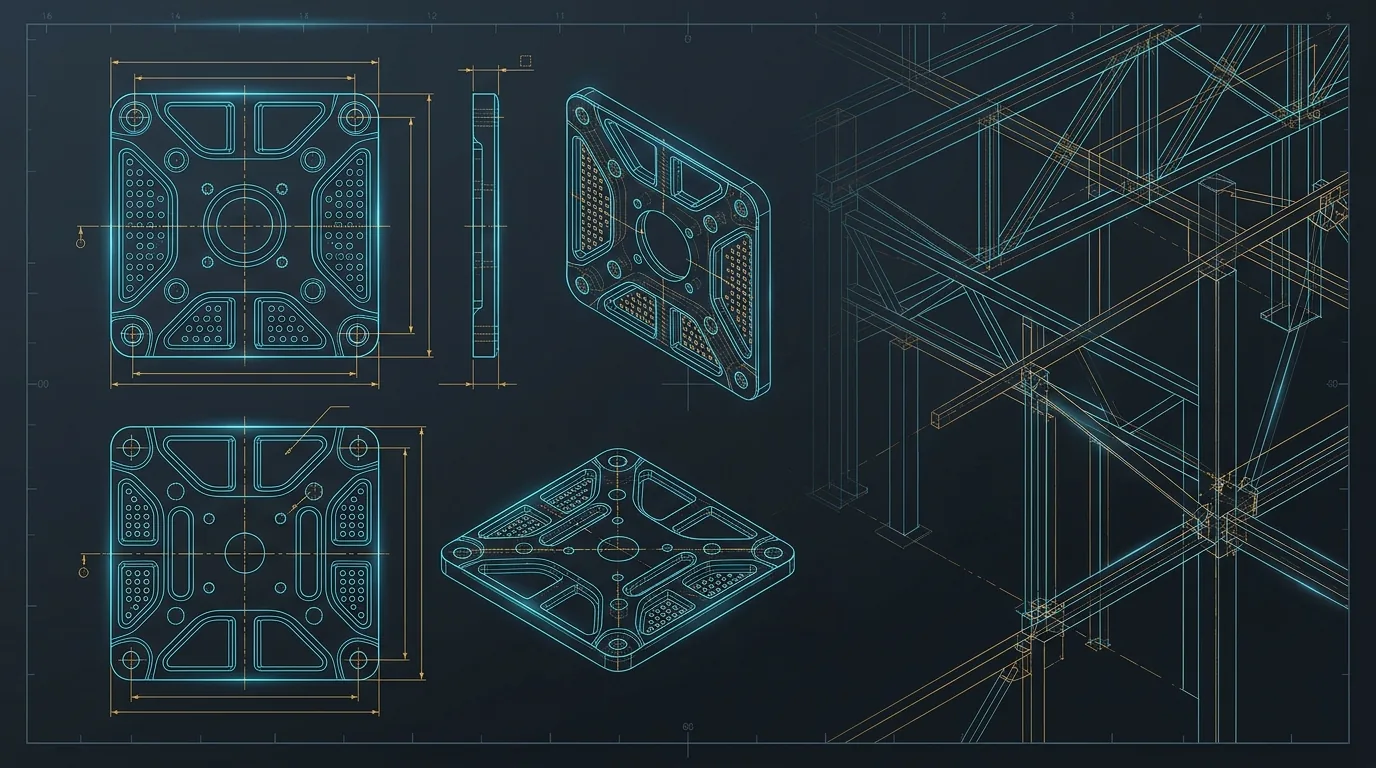
操作できる図面プレビュー
図面を開いて、細部まで確認
DXFを開くか、サンプル図面をお試しください。表示を移動、拡大・縮小し、全体に合わせられます。
オンラインの2D CADで描けるもの
部屋の平面図、ブラケットの輪郭、簡単な加工図などを描けます。直線、ポリライン、円で形を描き、図形と注記をレイヤーで分け、寸法を記入します。スタジオのサンプルでは、壁、ドアの開き、家具の配置を確認できます。
すでに平面図を受け取っている場合は、まずビューアーで内容を確認します。図形の変更、レイヤーの確認、2点間の測定はエディターで行います。
図面の受け渡しに合った形式を選ぶ
相手がCADで編集、レイヤー確認、測定を行う場合はDXFのコピーを保存します。拡大しても線が鮮明な図が必要ならSVG、報告書やスライド、メールに貼る固定画像ならPNGを選びます。
UseCADCraftは25 MiB以下のDXFに対応し、端末内で処理します。DWGを受け取ったら、送信元にDXFとしての書き出しを依頼し、元のDWGも保管してください。縮尺が指定された図面は元のソフトから出力した図面と照合します。
図面を使って2D CADを学ぶ
正確な寸法で平面図を描く練習や、CAD図面を受け渡す際の形式の選び方を紹介します。
DXFとDWGの違い
DXFファイルの内容、DWGとの違い、図面の渡し方を解説します。単位、レイヤー、寸法の確認手順も紹介します。
DXFの単位と尺度
DXFの取り込み後に大きさが25.4倍ずれるとき、ミリメートルとインチを確認し、DISTで測ってから図形を調整する方法を紹介します。
2D平面図を描く
5 × 3.5 mの部屋を作図し、壁、間仕切り、寸法を追加。実際に確認したコマンドと完成版DXFで練習できます。
よくある質問
DXFファイルで何ができますか?
2D図面のプレビューや拡大表示、CADCraftでの編集、DXFコピーやSVG・PNGのダウンロードができます。
図面はどこで処理されますか?
CADエンジンはブラウザー内で動作します。ファイルと変換結果は端末内にとどまります。
DWG図面を開けますか?
UseCADCraftのツールはDXFに対応しています。DWGは元のアプリでDXFとして書き出し、そのコピーを開いてください。