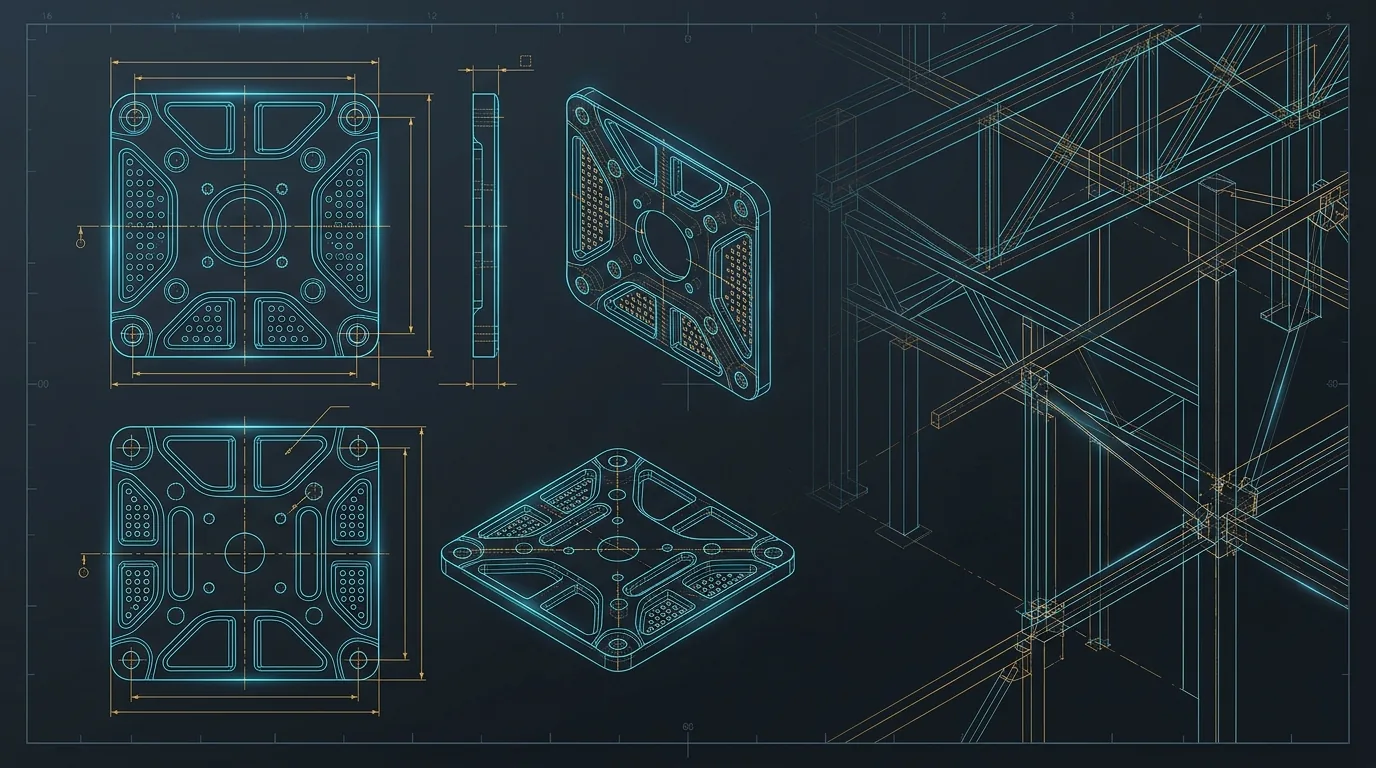
도면 미리보기
도면을 열고 자세히 살펴보세요
DXF를 열어 세부 사항을 확인하거나 샘플 도면을 사용해 보세요. 화면을 이동하고 확대하거나 전체 보기에 맞출 수 있습니다.
온라인 2D CAD로 무엇을 그릴 수 있나요?
방의 평면도, 브래킷의 윤곽이나 간단한 작업 도면을 그릴 수 있습니다. 선, 폴리선, 원을 그리고 도형과 주석을 레이어로 나눈 뒤 치수를 추가하세요. 스튜디오 예제에서는 벽체와 문이 열리는 방향, 가구 배치를 살펴볼 수 있습니다.
이미 받은 도면이 있다면 먼저 뷰어에서 확인하세요. 도형을 바꾸거나 레이어를 확인하고 두 점 사이를 측정할 때는 편집기를 사용하세요.
용도에 맞는 도면 전달 형식 선택하기
받는 사람이 CAD에서 계속 편집하거나 레이어와 치수를 확인한다면 DXF 사본을 저장하세요. 크기가 달라도 선명해야 하는 그림은 SVG, 보고서나 슬라이드 또는 이메일에 넣을 일반 이미지는 PNG가 적합합니다.
UseCADCraft는 최대 25 MiB의 DXF 파일을 열며, 도면은 기기에서 처리됩니다. DWG를 받았다면 보낸 사람에게 DXF 사본을 요청하고 원본을 보관하세요. 정해진 축척이 있는 도면은 원래 프로그램에서 출력한 도면과도 비교합니다.
실제 도면으로 2D CAD 배우기
정확한 치수로 평면도를 그리고, CAD 도면을 받을 때 어떤 형식을 요청하면 좋은지 알아보세요.
DXF와 DWG의 차이
DXF 파일의 구성, DWG와의 차이, 도면을 전달하기 전에 단위와 레이어, 치수를 확인하는 방법을 알아보세요.
DXF 단위와 축척
DXF를 가져온 뒤 크기가 25.4배 차이 나나요? 밀리미터와 인치 설정을 확인하고 DIST로 실제 길이를 측정하세요.
2D 평면도 그리기
5 × 3.5 m 방과 벽, 칸막이 및 치수를 작성하세요. 검증한 명령을 따라 실습하고 완성된 DXF를 다운로드할 수 있습니다.
자주 묻는 질문
DXF 파일로 무엇을 할 수 있나요?
2D 도면을 미리 보고 확대하거나 CADCraft에서 편집할 수 있습니다. DXF 복사본이나 SVG 또는 PNG로 다운로드할 수도 있습니다.
도면은 어디에서 처리되나요?
CAD 엔진은 브라우저 안에서 실행됩니다. 파일과 변환 결과는 기기에 남습니다.
DWG 도면을 열 수 있나요?
UseCADCraft 도구는 DXF를 지원합니다. DWG가 있다면 원래 사용한 프로그램에서 DXF로 내보낸 후 그 복사본을 여세요.