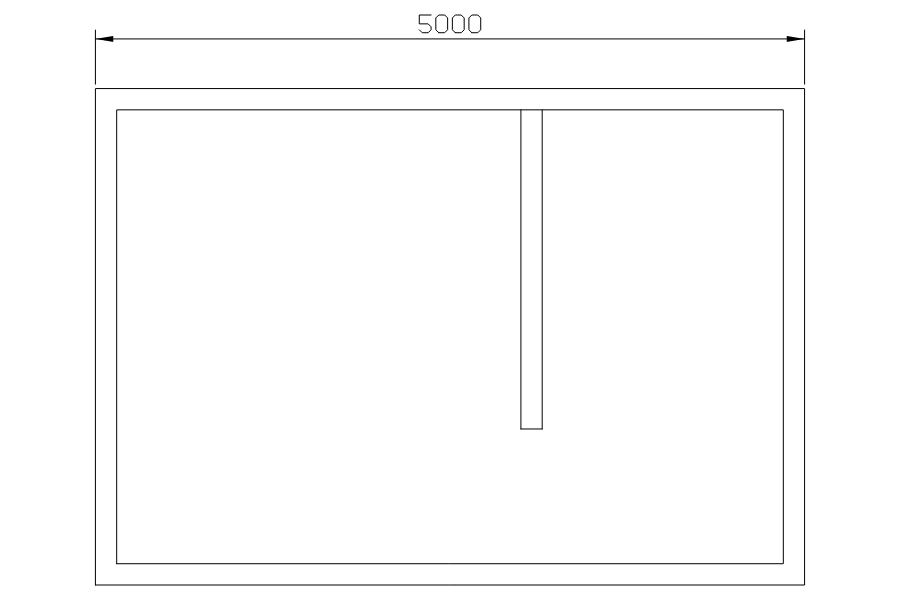
部屋の外形と壁を描く
キーボードのあるパソコンでエディターを開き、「新規図面」を選びます。モデル空間で1作図単位を1 mmとします。コマンド欄に各行を入力してEnterを押します。空行は飛ばしてください。
最初の長方形が外周、次の長方形が四方から150 mm内側の壁です。図面が画面に収まらない場合はZOOM、続けてEを入力し、それぞれEnterで確定します。
RECTANG
0,0
5000,3500

RECTANG
150,150
4850,3350通路を残して間仕切りを描く
間隔150 mmで2本の垂直線を描きます。上は内壁のy = 3350、下はy = 1100です。下側の内壁y = 150まで950 mmの通路が残ります。間仕切りの端を短い直線で閉じます。
↵だけの行では、コマンド欄を空のままEnterを押し、現在のLINEコマンドを終了します。
LINE
3000,1100
3000,3350
↵

LINE
3150,1100
3150,3350
↵

LINE
3000,1100
3150,1100
↵
幅寸法を入れて確かめる
DIMSCALEを50にすると寸法文字と矢印が読みやすくなります。DIMLINEARで外壁上側の2つの角を指定し、部屋の上に寸法を配置します。表示値は5000で、この練習では5000 mmです。値が異なる場合は座標を確認します。
さらに描き込む場合は、壁、設備、注記を別々のレイヤーにすると確認しやすくなります。
DIMSCALE
50

DIMLINEAR
0,3500
5000,3500
2500,3850
DXFで保存してプレビューを共有する
「DXFをダウンロード」で保存し、ビューアーで開き直します。2つの長方形、間仕切り、寸法を練習ファイルと見比べてください。別のスタジオのサンプルにはドア、家具、部屋名も入っています。
編集を続けるならDXF、拡大可能な画像ならSVG、固定画像ならPNGを共有します。