DXF PNG 변환기
2D CAD 도면을 흰 바탕에 어두운 선이 그려진 2400 × 1600 PNG로 변환하세요. 모든 과정은 브라우저에서 진행됩니다.
파일은 기기에서 처리됩니다
DXF를 PNG로 변환하는 방법
도면 열기
DXF를 선택하거나 샘플을 불러오세요. 브라우저가 파일을 읽고 2D 모델을 미리보기에 맞춥니다.
도형 확인
도면을 확대해 확인하세요. 내보내기는 미리보기 배율과 관계없이 보이는 전체 모델을 흰 배경에 검은색으로 맞춥니다.
PNG 다운로드
PNG 다운로드를 선택하고 이미지를 문서나 프레젠테이션에 넣으세요. 나중에 편집하려면 DXF를 보관하세요.
DXF에서 PNG로 변환한 예제
같은 스튜디오 평면도를 DXF와 PNG로 받아 보세요. PNG에는 보이는 모델 전체가 들어가므로 치수와 방 이름을 확인할 수 있습니다.
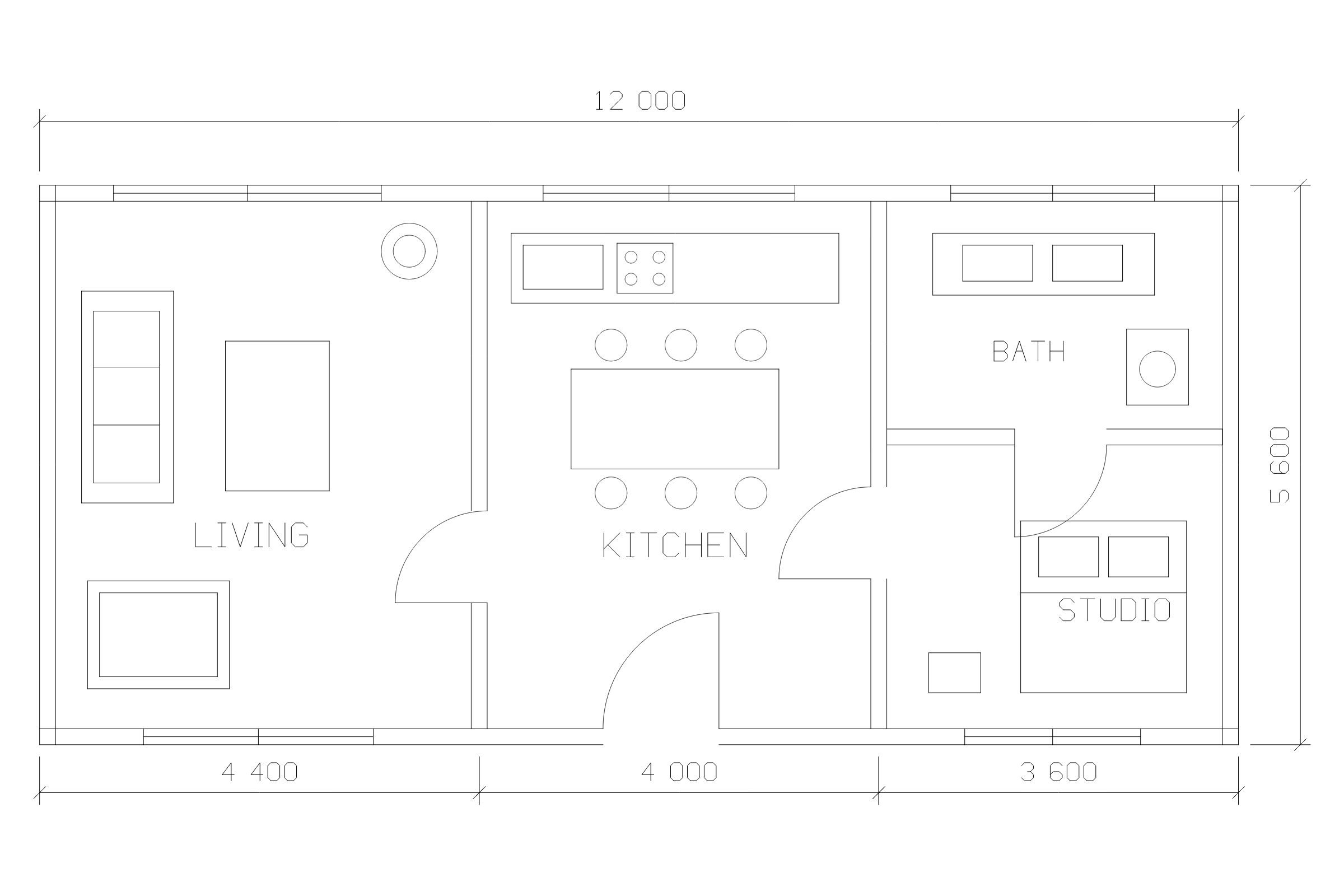
PNG에 들어가는 범위
변환기는 보이는 모델 전체를 비율이 유지되도록 이미지에 맞춥니다. 미리보기의 확대와 위치는 확인용입니다. 일부만 보여 주려면 다운로드한 PNG를 자르거나 필요한 도형만 담은 DXF에서 내보내세요.
실제로 사용할 크기에서 글자와 선 굵기를 확인하세요. 큰 평면도를 작은 슬라이드에 넣는다면 전체 그림 옆에 확대 부분도를 두면 읽기 쉽습니다.
PNG, SVG, DXF 중 무엇을 선택할까요?
고정된 크기의 그림을 슬라이드, 보고서나 이메일에 넣을 때는 PNG를 사용하세요. 2400 × 1600 픽셀을 300 ppi로 인쇄하면 약 20 × 13.5 cm입니다. 그림의 인쇄 크기와 CAD 축척은 별개입니다.
여러 크기에서 선이 선명해야 하면 SVG를 선택하세요. 치수를 재거나 편집할 사람에게는 DXF 사본을 보내고 원본을 보관하세요.
자주 묻는 질문
PNG 크기는 어떻게 되나요?
변환기는 너비 2400픽셀, 높이 1600픽셀의 이미지를 내보냅니다. 모델은 변형 없이 화면에 맞춰집니다.
큰 인쇄물에는 어떤 형식이 적합한가요?
크기 조절이 필요한 그래픽에는 SVG를 사용하세요. 고정 크기 이미지가 필요한 문서와 슬라이드에는 PNG가 편리합니다.