Convertitore da DXF a PNG
Trasforma un disegno CAD 2D in un PNG da 2400 × 1600 con tratti scuri su sfondo bianco. Il processo avviene nel browser.
I file restano sul tuo dispositivo
Come convertire DXF in PNG
Apri un disegno
Scegli un DXF o carica l’esempio. Il browser legge il file e adatta il modello 2D all’anteprima.
Controlla la geometria
Ingrandisci il disegno per verificarlo. L’esportazione adatta l’intero modello visibile in nero su bianco, indipendentemente dallo zoom.
Scarica PNG
Seleziona Scarica PNG e inserisci l’immagine nel documento o nella presentazione. Conserva il DXF per eventuali modifiche future.
Esempio da DXF a PNG
Scarica la pianta dello studio in DXF e PNG. Il PNG mostra l’intero modello visibile, così puoi valutare come appaiono le quote e i nomi delle stanze.
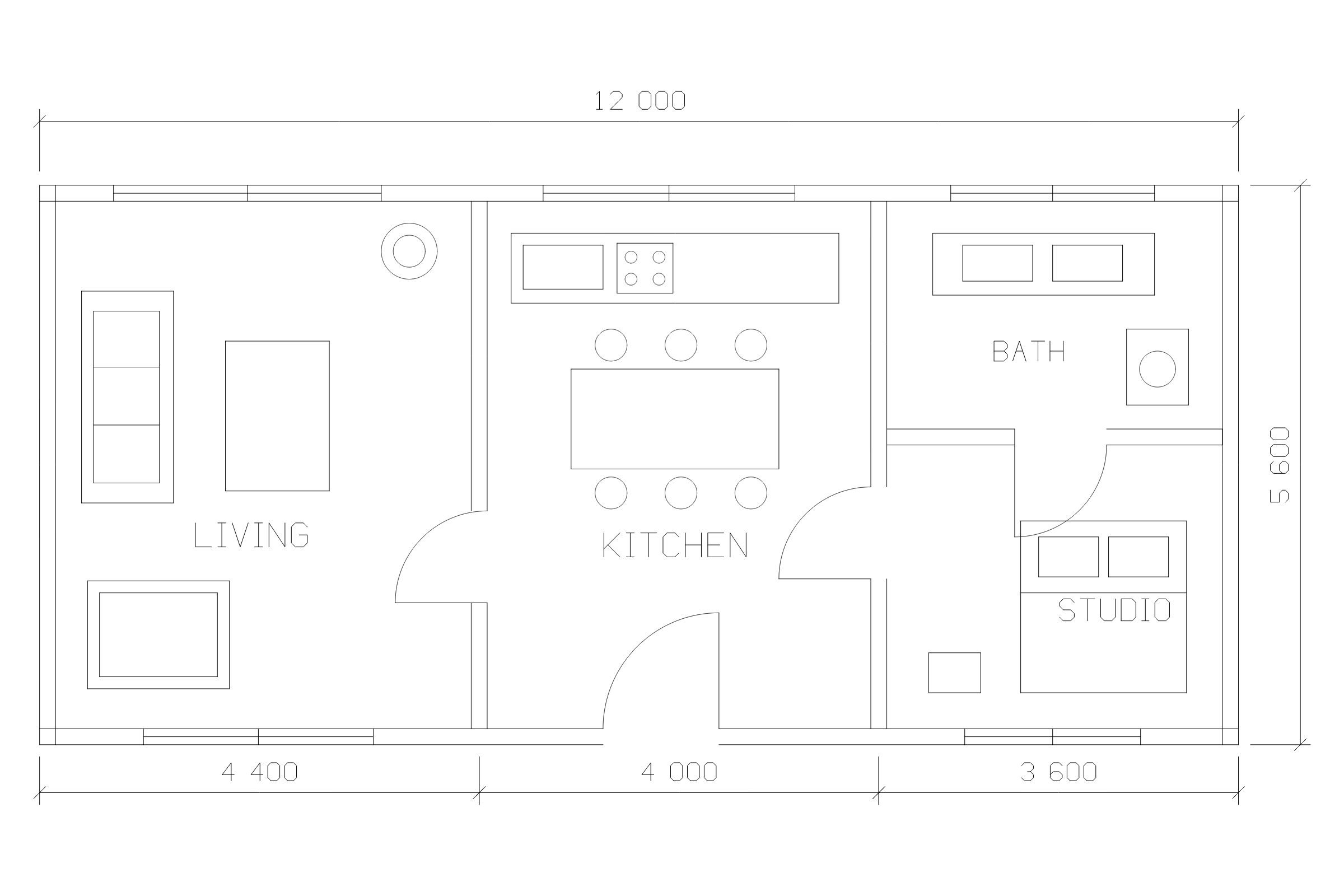
Cosa include il PNG?
Il convertitore adatta l’intero modello visibile all’immagine senza deformarlo. Zoom e posizione dell’anteprima servono a esaminare il disegno. Per mostrare un dettaglio, ritaglia il PNG scaricato o usa un DXF che contenga solo l’area desiderata.
Controlla testi e spessore delle linee alle dimensioni finali. Se una pianta grande va in una slide piccola, affianca un dettaglio alla vista generale.
Scegliere tra PNG, SVG e DXF
Usa PNG come immagine fissa per una presentazione, una relazione o un’email. A 300 pixel per pollice, 2400 × 1600 pixel occupano circa 20 × 13,5 cm in stampa. La dimensione stampata non determina la scala CAD.
Usa SVG per linee nitide a varie dimensioni. Invia DXF a chi deve misurare o modificare la geometria e conserva l’originale.
Domande frequenti
Quanto è grande il PNG?
Il convertitore esporta un’immagine larga 2400 pixel e alta 1600, adattando il modello senza deformarlo.
Quale formato scegliere per una stampa grande?
Usa SVG per una grafica scalabile. PNG è adatto a documenti e presentazioni con immagini a dimensione fissa.