在线 DXF 转 PNG
在线将二维 CAD 图纸转为 2400 × 1600 的白底深色线条 PNG。整个过程在浏览器中完成。
也可将 .dxf 文件拖到这里支持最大 25 MiB 的 DXF
文件留在你的设备上
Studio-plan.dxf
示例图纸
模型空间
如何将 DXF 转为 PNG
打开图纸
选择 DXF 或打开示例。浏览器会读取图纸并将二维模型适应预览窗口。
核对图形
放大检查细节。导出会将整个可见模型以白底黑线输出,预览窗口的缩放不影响导出范围。
下载 PNG
点击下载 PNG,再将图像插入文档或演示文稿。需要继续编辑时请使用 DXF。
DXF 转 PNG 示例
下载同一张工作室平面图的 DXF 和 PNG,看看尺寸与房间名称在白底图片中的效果。PNG 会包含完整的可见模型。
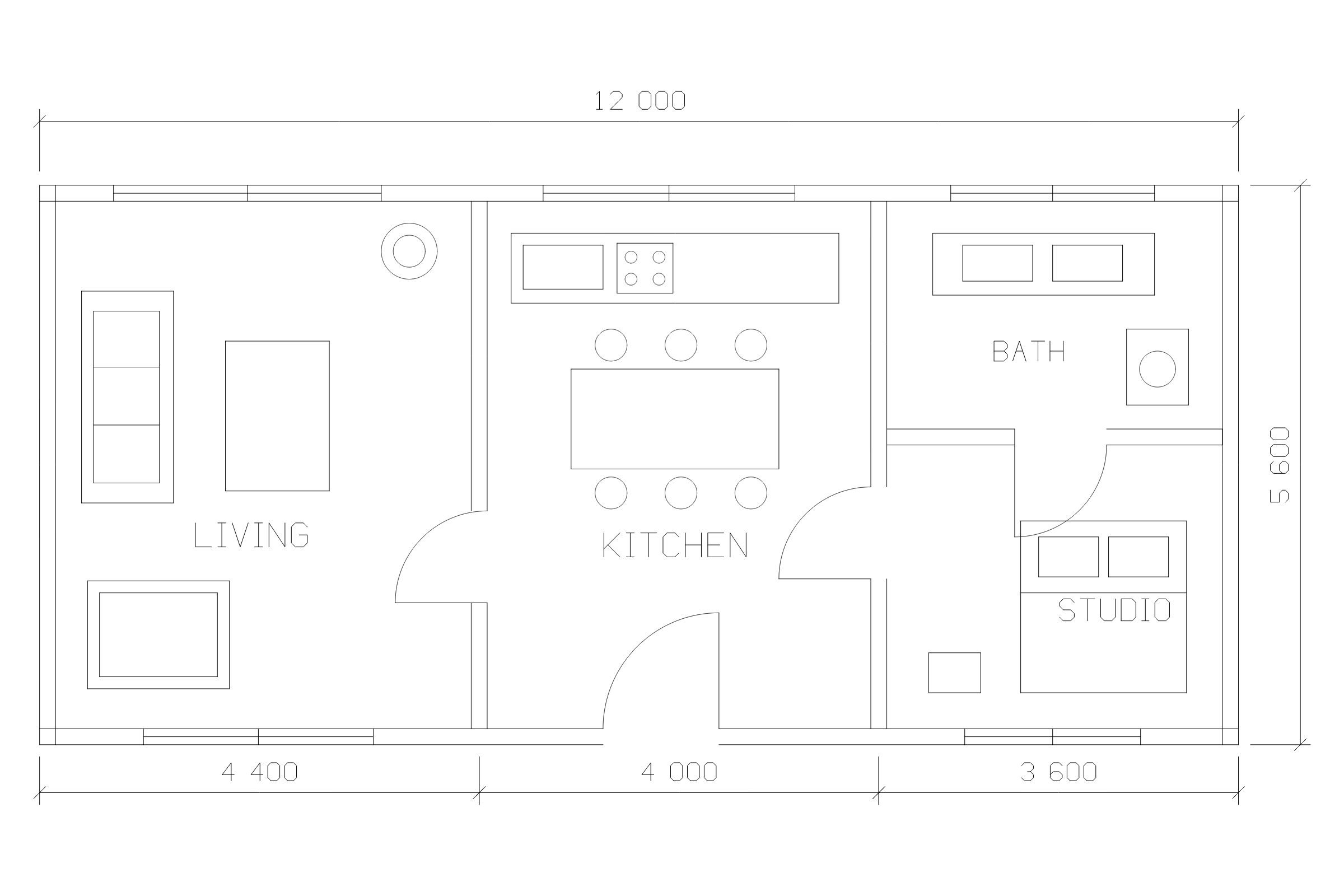
PNG 导出包含哪些内容?
转换器会等比例把整个可见模型放入图片。预览里的缩放和平移只用于查看。如果只想展示局部,可以在下载后裁剪,或者先将要展示的几何另存为一份 DXF。
在最终文档要显示的尺寸下检查文字和线宽。大型平面图放进小幅幻灯片时,可以附一张局部图,让房间标签或尺寸标注保持易读。
应该选择 PNG、SVG 还是 DXF?
在幻灯片、问题报告或邮件中插入固定图片,选择 PNG。2400 × 1600 像素按 300 像素/英寸打印,约为 20 × 13.5 厘米。图片打印出来的大小和 CAD 图纸的实际比例是两回事。
图片需要放大到多种尺寸时选 SVG。接收方还要测量确切尺寸或继续修改时,发一份 DXF 副本,并保留源图。
常见问题
导出的图片有多大?
转换器输出宽 2400 像素、高 1600 像素的图片。图纸等比缩放,保留原有比例。
大幅面打印该用哪个格式?
需要灵活缩放时可选 SVG。PNG 适合演示文稿和需要固定像素尺寸的文档。