先判断是完全重复还是只重叠了一部分
两条线如果共享相同的端点,屏幕上可能只看得到一条。在模型空间用选框圈住疑似重合的边,运行 LIST 查看选中对象,核对端点和图层。第二条线的起点和终点也可能与第一条的顺序相反。
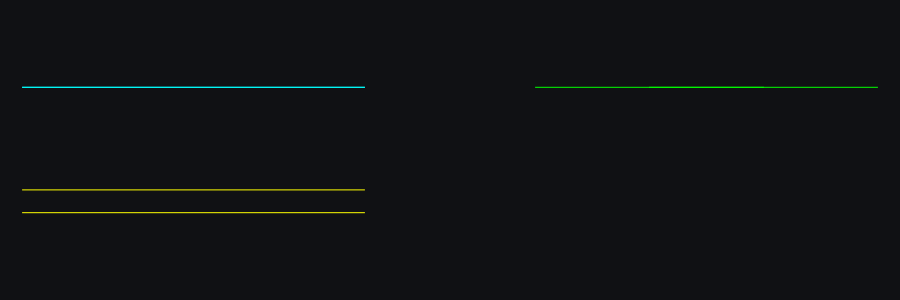
练习 DXF 有六个直线对象。左上方两条青色线完全重合,端点顺序相反。右侧绿色线段只重叠一部分,下方两条黄色线则是独立的平行边。
用 OVERKILL 删除完全重合的线
打开练习图纸,点击编辑器底部的命令行。逐行输入下方内容,每行按回车。遇到 ↵ 时,直接按回车。ALL 会选中样例里的六条线。处理自己图纸时,在这一步用选框圈住要清理的线,然后回车确认。
Tolerance 设为 0,按几何坐标精确比较。Ignore 选 None 会把图层等属性保留在比较条件中。T 控制是否合并部分重叠线,Endtoend 控制首尾相接线,Plines 控制多段线内部优化。这个练习将这三项都设为 No。
OVERKILL
ALL
↵
Tolerance
0
T
No
Endtoend
No
Ignore
None
↵
Plines
No
Done
核对剩余数量,下载并重新打开 DXF
样例的反向重复线会在命令历史里记为删除 1 个重叠对象或线段。再次运行 LIST,输入 ALL 后回车确认,选中数量应由 6 变为 5。青色线仍长 60 毫米,绿色和黄色线段各保留两条。
点击「下载 DXF」,重新打开保存的文件。按相同范围核对线段数量、端点和图层。处理自己的图纸时,再和原图核对一处已知尺寸。
确实需要一条长边时,再合并部分重叠线
两条绿色线的端点不同,重叠区间长 20 毫米。想在练习图里把它们合成一条边,可以再运行 OVERKILL,分别点击两条绿线靠外的端部选中它们,再按回车。依次输入 T、Yes 和 Done 后,两条绿线会变成一条 60 毫米的线。
狭槽两侧的线虽然靠得很近,都是设计需要的独立边。不同图层上的路径也可能对应不同操作。调整容差或合并线段前,先确定选区和用途,再核对合并后的形状。
在接收 DXF 的软件里预览清理结果
把保存好的图纸导入接收软件,预览相应图层,检查孔、槽和转角。像 LightBurn 这样的软件可能会在有重复线时安排额外的走线,预览时可确认同一条边实际出现了几次。
如果预览仍重复某条边,回到 DXF 核对源对象,同时检查该图层的操作设置。测试图形和设置的修改时,保留原始图纸的副本。