완전히 겹치는 DXF 선 찾기
양 끝점이 같은 두 선은 화면에서 한 줄처럼 보일 수 있습니다. 모형 공간에서 의심되는 변을 선택 창으로 둘러싸고 LIST로 선택한 객체를 확인하세요. 끝점과 레이어를 비교합니다. 두 번째 선은 시작점과 끝점의 순서가 반대일 수도 있습니다.
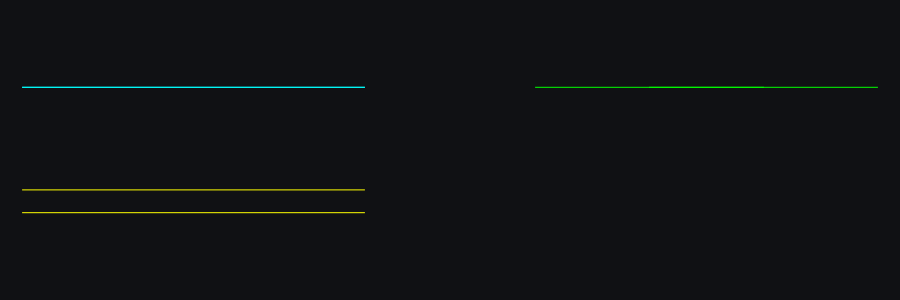
연습용 DXF에는 선 객체가 여섯 개 있습니다. 왼쪽 위 청록색 두 선은 끝점이 같고 순서만 반대입니다. 오른쪽 초록색 선은 일부만 겹치며, 아래쪽 노란색 두 선은 별개의 평행한 변입니다.
OVERKILL로 완전히 겹치는 선 삭제하기
연습용 DXF를 열고 편집기 명령행을 클릭하세요. 아래 내용을 한 줄씩 입력하고 매번 Enter를 누릅니다. ↵ 줄에서는 아무 내용도 입력하지 않고 Enter를 누르세요. ALL은 연습용 선 여섯 개를 선택합니다. 내 도면에서는 검사할 선을 선택한 뒤 Enter를 누릅니다.
Tolerance를 0으로 두면 거리 오차를 적용하지 않고 비교합니다. Ignore에서 None을 선택하면 레이어 등의 객체 속성도 비교합니다. T는 일부 겹치는 선을 결합하는 옵션입니다. 이 연습에서는 Endtoend 및 Plines와 함께 No로 설정합니다.
OVERKILL
ALL
↵
Tolerance
0
T
No
Endtoend
No
Ignore
None
↵
Plines
No
Done
남은 선의 개수를 확인하고 DXF 다시 열기
예제의 반대 방향 중복 선은 명령 기록에 겹치는 객체 또는 선분 하나가 삭제된 것으로 표시됩니다. LIST를 실행하고 ALL을 선택한 뒤 Enter를 눌러 개수가 여섯 개에서 다섯 개로 줄었는지 확인하세요. 청록색 선은 그대로 60 mm이고 초록색과 노란색은 각각 두 선입니다.
‘DXF 다운로드’를 선택한 뒤 저장한 사본을 다시 여세요. 같은 변의 개수, 끝점, 레이어를 확인하고, 내 파일이라면 길이를 아는 치수도 원본과 비교하세요.
하나의 변으로 이어져야 할 부분 겹침만 결합하기
두 초록색 선의 끝점은 다르며 20 mm만 겹칩니다. 하나의 변을 만들려면 OVERKILL을 실행하고 두 선의 바깥쪽 끝 근처를 각각 클릭한 뒤 Enter를 누르세요. T, Yes, Done을 차례로 입력하면 길이 60 mm인 초록색 선 하나가 됩니다.
좁은 홈의 양쪽 변은 가까이 있어도 설계상 둘 다 필요할 수 있습니다. 같은 위치에서도 레이어별로 작업이 다를 수 있습니다. 허용 오차를 늘리거나 결합하기 전에 선택 범위와 필요한 형상을 확인하세요.
대상 프로그램에서 정리한 DXF 미리 보기
저장한 DXF를 사용할 프로그램으로 가져와 관련 레이어를 미리 봅니다. 구멍, 홈, 모서리 주변을 확인하세요. LightBurn과 같은 프로그램은 동일한 선이 있으면 경로를 추가로 실행할 수 있습니다. 미리보기에서 해당 변이 몇 번 나타나는지 확인하세요.
같은 변이 여전히 반복되면 DXF의 원본 객체와 레이어에 지정된 작업을 확인하세요. 형상이나 작업 설정을 바꿔 볼 때는 원본 사본을 보관하세요.