1. 核对实际尺寸和图纸单位
先向切割服务商确认接收的单位和 DXF 版本,在模型空间按零件实际大小绘图。打开练习文件后,在编辑器命令栏逐行输入下方内容,每行按回车,跳过空行。第一次 DIST 显示底边长 60 个图纸单位,第二次显示缺口宽 8 个单位。这个文件使用毫米。
检查自己的零件时,测一条已知边和一个孔或第二条边,并与设计尺寸换成同一单位对照。如果都相差 25.4 倍,先确认 DXF 和接收软件分别按毫米还是英寸解释,再决定是否缩放几何。
DIST
#0,0
#60,0

DIST
#0,0
#0,82. 检查需要闭合的切割轮廓
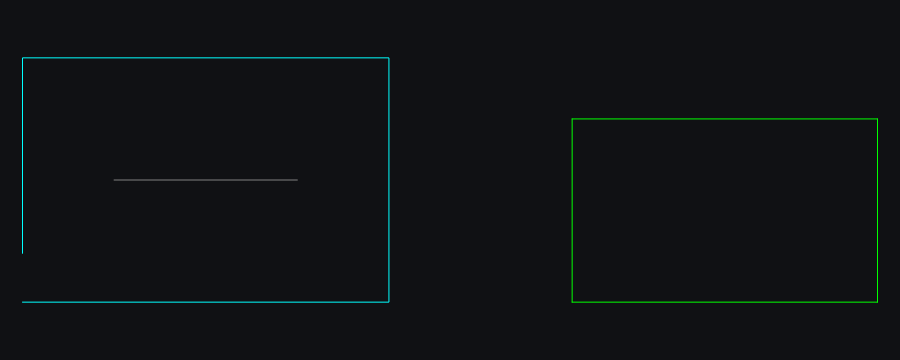
练习图左侧青色轮廓的缺口在左下方。在编辑器输入 PEDIT,选中青色轮廓的底边,输入 Close 并按回车。选项提示再次出现后,按 Esc 退出命令。缺失的直线会连接两个端点。输入 LIST,选中轮廓并按回车。按 F2 展开命令历史,查找 Closed(已闭合)。
右侧绿色矩形由四条端点相接的独立直线组成,可以用 JOIN 合成多段线。具体接受哪种轮廓要看接收软件的要求。灰色 Score 图层表示有意保留开口的划线,应作为单独操作处理。
3. 删除不需要的重复路径
两条完全重合的对象在屏幕上可能只显示成一条线。先在副本中选择可疑对象,核对端点和图层。站内重复线练习有六条线,其中一条是端点顺序相反的完全重合副本。用零容差的 OVERKILL 练习步骤删除后,还应剩下五条。
部分重叠的线和狭槽两侧靠得很近的平行线需要分别判断。同一位置的路径也可能对应不同操作。删除或合并前,先对照原始设计确认用途。
4. 分开切割、刻线和辅助内容
确定哪些轮廓需要切穿,哪些线用于雕刻、划线或折弯。在切割副本中删除不需要的图框、尺寸和说明,或按服务商要求放到不参与切割的独立图层。隐藏图层在其他软件中仍可能被导入。
如果对方需要尺寸参考图,可以另附一份标注图。文字、样条曲线、图块以及多个零件如何提交,以服务商的要求为准。制作切割副本时保留可继续编辑的源文件。
5. 重新打开 DXF 并检查切割预览
下载 DXF 副本并重新打开,检查一处已知尺寸、闭合轮廓、孔位和需要保留的刻线。再将副本导入实际使用的 CAM 或激光软件,核对外形大小与走线预览,留意图层操作和意外重复的走线。
向服务商确认材料、厚度、数量、公差和切缝补偿由哪一方处理。允许的最小间距、孔间距和零件分离方式取决于材料与加工工艺。