Deckungsgleiche DXF-Linien erkennen
Zwei Linien mit gleichen Endpunkten können wie ein einzelner Strich aussehen. Ziehe im Modellbereich ein Auswahlfenster um die vermutete Doppellinie und prüfe die Objekte mit LIST. Vergleiche Endpunkte und Layer. Bei der zweiten Linie kann die Reihenfolge der Punkte umgekehrt sein.
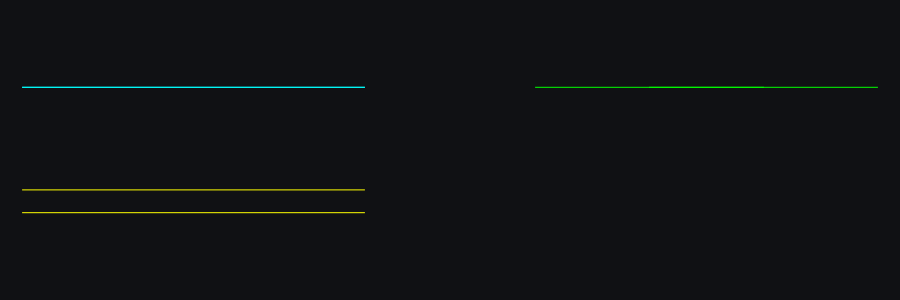
Die Übungs-DXF enthält sechs Linienobjekte. Die beiden türkisen Linien oben links haben dieselben Endpunkte in umgekehrter Reihenfolge. Die grünen Linien rechts überlappen sich teilweise. Die beiden gelben Linien darunter sind getrennte parallele Kanten.
Exakte Duplikate mit OVERKILL löschen
Öffne die Übungs-DXF und klicke in die Befehlszeile. Gib die folgenden Zeilen ein und bestätige jede Eingabe mit Enter. Bei ↵ drückst du Enter ohne Eingabe. ALL wählt die sechs Linien aus. Wähle in deiner Zeichnung an diesem Punkt die betroffenen Linien aus und bestätige mit Enter.
Tolerance 0 vergleicht Koordinaten ohne Abstandstoleranz. Die Kombination Ignore und None berücksichtigt Objekteigenschaften wie den Layer. T steuert die Verbindung teilweise überlappender Linien. In der Übung schaltest du T, Endtoend und Plines aus, um exakte Kopien zu bearbeiten.
OVERKILL
ALL
↵
Tolerance
0
T
No
Endtoend
No
Ignore
None
↵
Plines
No
Done
Verbleibende Linien zählen und die DXF erneut öffnen
Im Befehlsverlauf erscheint die umgekehrte Kopie als gelöschtes überlappendes Objekt oder Segment. Starte LIST, wähle ALL und bestätige. Die Auswahl sinkt von sechs auf fünf. Die türkise Linie misst weiterhin 60 mm. Die beiden grünen und die beiden gelben Linien sind vorhanden.
Wähle „DXF herunterladen“ und öffne die gespeicherte Kopie. Prüfe die Anzahl, die gleichen Kanten und deren Layer. Vergleiche bei deiner Zeichnung auch ein bekanntes Maß mit dem Original.
Teilüberlappungen bei Bedarf zu einer Kante verbinden
Die grünen Linien haben verschiedene Endpunkte und überlappen sich auf 20 mm. Soll daraus eine Kante entstehen, starte OVERKILL, klicke beide grünen Linien nahe ihren äußeren Enden an und drücke Enter. Gib T, Yes und Done ein. Die grünen Linien werden zu einer 60 mm langen Linie.
Auch sehr enge Schlitze haben zwei eigene Seiten. Am gleichen Ort können Layer zu verschiedenen Vorgängen gehören. Prüfe die Auswahl und das gewünschte Ergebnis, bevor du die Toleranz erhöhst oder mehrere Linien verbindest.
Bereinigte DXF im Zielprogramm prüfen
Importiere die gespeicherte Kopie und prüfe die relevanten Layer in der Vorschau, besonders um Bohrungen, Schlitze und Ecken. Ein Programm wie LightBurn kann bei doppelten Linien zusätzliche Durchgänge einplanen. Kontrolliere, wie oft die betreffende Kante in der Vorschau vorkommt.
Falls eine Kante weiterhin wiederholt wird, kontrolliere die Objekte in der DXF und die dem Layer zugewiesenen Vorgänge. Bewahre beim Testen von Änderungen an Geometrie oder Einstellungen eine Kopie des Originals auf.