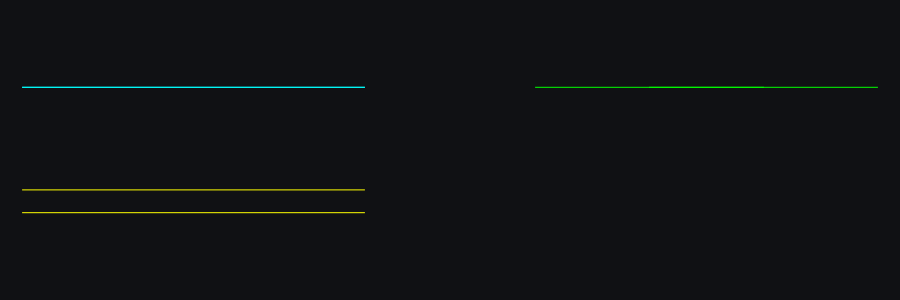
完全に重なっている線分を見分ける
二本の端点が同じ位置にあると、画面では一本に見えます。モデル空間で気になる辺を選択窓で囲み、LIST で図形を調べます。端点とレイヤーを確認してください。二本目の線は端点の順序が逆の場合もあります。
練習用 DXF には線分が六本あります。左上の水色二本は端点の順序を逆にして重ねています。右の緑は一部が重なり、下の黄色二本は間隔のある平行線です。
OVERKILL で完全に重なるコピーを削除する
練習用 DXF を開き、コマンドラインをクリックします。下の各行を入力し、その都度 Enter を押します。↵ の行では何も入力せずに Enter を押します。ALL でサンプルの六本を選択できます。自分の図面では対象の線分を選択し、Enter で確定します。
Tolerance を 0 にすると距離の許容差を設けずに比較します。Ignore で None を指定するとレイヤーなどのプロパティも判定に使います。T は部分的な重なりの結合を設定します。この練習では Endtoend と Plines とともに No にします。
OVERKILL
ALL
↵
Tolerance
0
T
No
Endtoend
No
Ignore
None
↵
Plines
No
Done
残った線を数え、保存した DXF を開き直す
この例では、向きが逆の重複線が削除されたときに「重なった図形または線分を 1 個削除」という内容が履歴に出ます。LIST に続けて ALL を入力し、Enter で確定して本数が六本から五本になったことを確認します。水色の線は 60 mm、緑と黄色はそれぞれ二本のままです。
「DXFをダウンロード」を選んで保存したファイルを開き直し、同じ辺の本数、端点、レイヤーを確認します。自分の図面では既知の寸法も元図面と比べてください。
一本の辺にしたい部分重複は個別に結合する
緑の二本は端点が異なり、20 mm だけ重なります。一本にするには、OVERKILL を実行し、緑の線の両外側に近い位置をそれぞれクリックして Enter を押します。T、Yes、Done の順に入力すると、長さ 60 mm の緑の線一本になります。
細い溝の両側など、間隔の小さい二本の線がどちらも必要なことがあります。同じ場所でもレイヤーによって加工工程が異なる場合があります。許容差を広げる前や結合する前に、選択範囲と必要な形を確認します。
読み込み先のソフトで修正結果を確認する
保存した DXF を読み込み、対象のレイヤーをプレビューして穴、溝、角を確認します。LightBurn などでは同じ線が二本あると余計なパスが予定される場合があります。プレビューでその辺が何回現れるかを確かめます。
同じ辺がまだ繰り返される場合は、DXF 内の図形とレイヤーに割り当てた処理を確認します。形状や設定の変更を試す間は元図面のコピーを残します。