Offene Polylinie und Einzelsegmente erkennen
Wähle im Modellbereich eine Kante und bestimme den Objekttyp mit LIST. Eine Polylinie kann offen sein. Vier einzelne Linien können wie ein geschlossenes Rechteck aussehen und trotzdem einzelne Objekte sein. Vergrößere die betreffende Ecke und prüfe beide Positionen mit dem Endpunktfang.
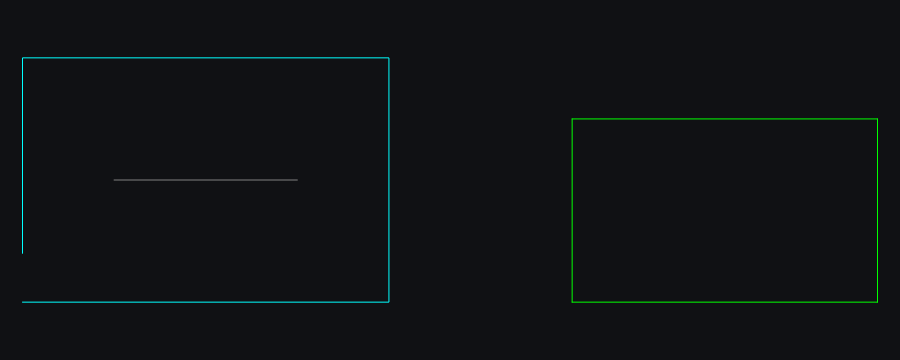
Links ist die türkise Polylinie am unteren Ende der linken Seite offen. Gib die folgenden Zeilen nacheinander ein und bestätige jede mit Enter. DIST zeigt 8 Zeichnungseinheiten an, die Datei verwendet Millimeter. Rechts siehst du die grüne Kontur aus vier Linien.
DIST
0,0
0,8Eine offene Polylinie mit PEDIT schließen
Gib PEDIT ein und wähle die untere Kante der türkisen Polylinie. Gib Close ein und bestätige mit Enter. Drücke Esc, wenn die Optionen wieder erscheinen. Das fehlende gerade Stück von 8 mm verbindet jetzt den ersten mit dem letzten Eckpunkt.
Close fügt eine gerade Verbindung ein. Untersuche die neue Kante an der Lücke. Ist dort ein Bogen, eine Ecke oder eine Kerbe vorgesehen, zeichne zuerst diese Geometrie und verbinde sie mit den richtigen Endpunkten.
Einzelsegmente mit gemeinsamen Endpunkten verbinden
Gib JOIN ein, klicke jede der vier grünen Seiten etwa in der Mitte an und drücke Enter. Der Editor meldet, dass vier Objekte zu einer Polylinie verbunden wurden. In der Übung bilden die Endpunkte bereits einen Umlauf. Deshalb ist die neue Polylinie geschlossen.
Miss eine vorhandene Lücke und kläre, wo die beiden Endpunkte laut Zeichnung liegen sollen. Richte sie an der vorgesehenen Ecke aus oder ergänze eine fehlende Gerade mit LINE und Endpunktfang. Führe danach JOIN aus. Absichtlich offene Ritz- oder Markierlinien kannst du auf einem eigenen Layer belassen.
Geschlossenen Zustand prüfen, DXF herunterladen und erneut öffnen
Gib LIST ein, wähle eine reparierte Kontur und drücke Enter. Suche im Befehlsverlauf nach Closed und prüfe die zweite Kontur genauso. Eine Flächenberechnung kann eine gedachte Verbindung nutzen. Prüfe daher den Zustand der Polylinie selbst.
Wähle „DXF herunterladen“ und öffne die gespeicherte Kopie erneut. Prüfe beide geschlossenen Konturen und kontrolliere, ob die graue Ritzlinie auf dem Layer Score separat geblieben ist. Vergleiche bei deiner eigenen Zeichnung auch ein bekanntes Maß mit dem Original.
Konturen im Zielprogramm kontrollieren
Importiere die reparierte Kopie in das Schneid- oder Füllprogramm und prüfe, welche Kontur welchem Vorgang zugeordnet ist. LightBurn kann offene Formen auswählen und die Verarbeitung in der Vorschau zeigen. Die graue Ritzlinie ist bewusst offen, wie viele Markierlinien oder Liniengravuren.
Prüfe auch Innenausschnitte, Kreuzungen und doppelte Segmente. Closed bestätigt die Verbindung zurück zum Startpunkt. Die Vorschau im Zielprogramm zeigt, ob der fertige Umriss zur Zeichnung passt.