1. Istmaße und Einheiten prüfen
Frage den Schneiddienst nach den akzeptierten Einheiten und der DXF-Version. Zeichne das Bauteil im Modellbereich in tatsächlicher Größe. Öffne die Übungsdatei und gib die folgenden Zeilen einzeln in die Befehlszeile ein. Bestätige jede Zeile und überspringe die Leerzeile. Das erste DIST misst 60 Zeichnungseinheiten an der unteren Kante. Das zweite misst eine Lücke von 8 Einheiten. Die Datei verwendet Millimeter.
Miss an deinem Bauteil eine bekannte Kante und eine Bohrung oder zweite Kante. Vergleiche sie in derselben Einheit mit dem Sollmaß. Weichen beide um den Faktor 25,4 ab, prüfe vor dem Skalieren, ob die DXF und das Zielprogramm Zoll oder Millimeter verwenden.
DIST
#0,0
#60,0

DIST
#0,0
#0,82. Benötigte Konturen prüfen und schließen
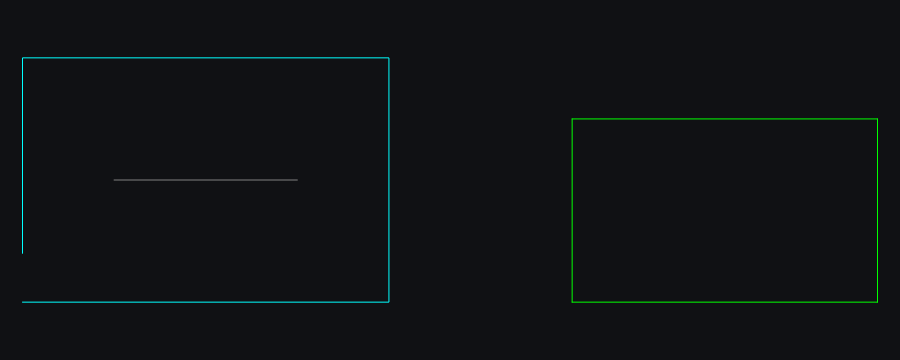
Die türkise Kontur in der Übung hat unten links eine Lücke. Gib im Editor PEDIT ein, wähle ihre untere Kante, gib Close ein und bestätige mit Enter. Drücke Esc, wenn die Optionen wieder erscheinen. Die fehlende Gerade verbindet die Endpunkte. Starte LIST, wähle die Kontur und drücke Enter. Mit F2 vergrößerst du den Verlauf und suchst nach Closed.
Das grüne Rechteck besteht aus vier Linien mit aneinanderliegenden Endpunkten. JOIN kann daraus eine Polylinie machen. Prüfe die Anforderungen des Zielprogramms. Eine bewusst offene Gravur- oder Markierlinie wie die graue Ebene Score bleibt eine eigene Bearbeitung.
3. Unerwünschte doppelte Pfade entfernen
Zwei übereinanderliegende Objekte können wie eine einzige Linie aussehen. Wähle verdächtige Objekte in einer Kopie aus und prüfe Endpunkte und Ebenen. Die Übung zu doppelten Linien enthält sechs Linien, darunter eine exakte Kopie mit umgekehrten Endpunkten. Die dortige OVERKILL-Folge mit Toleranz null entfernt diese Kopie und lässt fünf Linien übrig.
Untersuche Teilüberlappungen und nahe parallele Schlitzkanten gesondert. Linien am selben Ort können auch unterschiedliche Arbeitsgänge darstellen. Vergleiche vor dem Löschen oder Zusammenfassen mit der Konstruktion.
4. Schneiden und Markieren getrennt anlegen
Bestimme, welche Konturen geschnitten und welche Linien graviert, markiert oder gebogen werden. Entferne unnötige Rahmen, Maße und Hinweise aus der Schneidkopie oder lege sie nach Vorgabe des Betriebs auf eine nicht schneidende Ebene. Versteckte Ebenen können von einem anderen Programm trotzdem importiert werden.
Falls der Betrieb eine bemaßte Referenz benötigt, sende sie separat. Kläre die Behandlung von Texten, Splines, Blöcken und mehreren Teilen. Bewahre die bearbeitbare Quelldatei auf.
5. DXF erneut öffnen und Schnittvorschau prüfen
Lade die DXF-Kopie herunter und öffne sie erneut. Kontrolliere ein bekanntes Maß, geschlossene Konturen, Bohrungen und Markierungslinien. Importiere die Kopie in das Zielprogramm für CAM oder Laser und prüfe Größe, Pfadvorschau, Ebenenzuordnung und unerwartete doppelte Fahrten.
Klärt mit dem Betrieb Material, Stärke, Stückzahl, Toleranzen und die Zuständigkeit für die Schnittspaltkorrektur. Zulässige Abstände und Bohrungen hängen vom Verfahren und Material ab.