1. Controlla le dimensioni reali e le unità
Chiedi al servizio quali unità e quale versione DXF accetta. Lavora nello spazio modello alle dimensioni reali del pezzo. Apri il file di prova e digita le righe qui sotto nella barra dei comandi, premendo Invio dopo ognuna e saltando la riga vuota. Il primo DIST misura 60 unità sul bordo inferiore. Il secondo misura un’apertura di 8 unità. Il file usa i millimetri.
Sul tuo pezzo misura un bordo noto e un foro o un secondo bordo. Confronta i valori con il progetto nella stessa unità. Se entrambi differiscono di un fattore 25,4, verifica come il DXF e il programma destinatario interpretano pollici e millimetri prima di ridimensionare la geometria.
DIST
#0,0
#60,0

DIST
#0,0
#0,82. Verifica e chiudi i contorni necessari
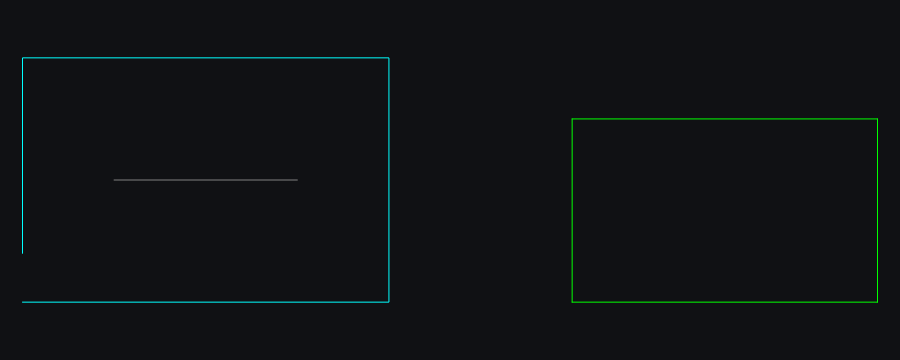
Il contorno ciano del file di prova ha un’apertura in basso a sinistra. Nell’editor digita PEDIT, seleziona il bordo inferiore, digita Close e premi Invio. Quando riappaiono le opzioni, premi Esc per terminare. Il segmento diritto mancante collega le estremità. Digita LIST, seleziona il contorno e premi Invio. Premi F2 per ampliare la cronologia e cerca Closed.
Il rettangolo verde è composto da quattro linee con estremità coincidenti. JOIN può unirle in una polilinea. Verifica i requisiti del software destinatario. Mantieni una linea aperta destinata a incisione o marcatura, come il livello grigio Score dell’esempio, come operazione separata.
3. Elimina i percorsi duplicati non necessari
Due oggetti sovrapposti possono sembrare una sola linea. Lavora su una copia e controlla estremità e livelli degli oggetti sospetti. L’esercizio sulle linee duplicate contiene sei linee, inclusa una copia identica con estremità invertite. La sequenza OVERKILL con tolleranza zero elimina la copia e lascia cinque linee.
Esamina a parte le sovrapposizioni parziali e i lati paralleli di una fessura stretta. Percorsi coincidenti possono anche rappresentare operazioni diverse. Confronta il risultato con il progetto prima di eliminare o unire.
4. Separa taglio, marcatura ed elementi di supporto
Individua i contorni da tagliare e le linee per incisione, marcatura o piega. Rimuovi dalla copia di taglio cornici, quote e note non necessarie oppure inseriscile in un livello non di taglio seguendo le indicazioni del fornitore. Un livello nascosto può comunque essere importato da altri programmi.
Se il fornitore richiede un disegno quotato di riferimento, invialo separatamente. Chiedi come preparare testi, spline, blocchi e più pezzi. Conserva il file sorgente modificabile.
5. Riapri il DXF e controlla l’anteprima di taglio
Scarica e riapri la copia DXF. Verifica una dimensione nota, i contorni chiusi, i fori e le linee di marcatura. Importa la copia nel programma CAM o laser di destinazione e controlla dimensioni, percorsi, livelli e passate ripetute inattese.
Concorda con il fornitore materiale, spessore, quantità, tolleranze e gestione della compensazione del taglio. Spaziature e fori ammessi dipendono dal materiale e dal processo.