1. 실제 치수와 도면 단위 확인하기
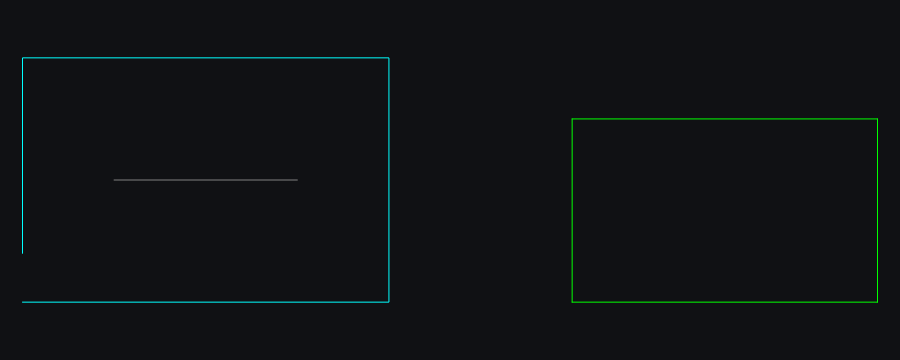
업체에 허용하는 단위와 DXF 버전을 확인하세요. 모델 공간에서 부품을 실제 크기로 그립니다. 연습 파일을 열고 아래 내용을 명령줄에 한 줄씩 입력한 뒤 매번 Enter를 누르세요. 빈 줄은 건너뜁니다. 첫 DIST는 아래쪽 변이 60 도면 단위임을, 두 번째는 틈이 8 단위임을 표시합니다. 이 파일의 단위는 밀리미터입니다.
자신의 부품에서는 알고 있는 변과 구멍 또는 다른 변을 측정해 같은 단위로 설계 치수와 비교하세요. 두 값 모두 25.4배 차이가 나면 형상을 조정하기 전에 DXF와 가져오는 프로그램의 인치·밀리미터 설정을 확인합니다.
DIST
#0,0
#60,0

DIST
#0,0
#0,82. 필요한 절단 윤곽 확인하고 닫기
연습 도면의 청록색 윤곽은 왼쪽 아래에 틈이 있습니다. 편집기에서 PEDIT를 입력하고 청록색 아래 변을 선택한 다음 Close를 입력하고 Enter를 누르세요. 옵션이 다시 나타나면 Esc를 눌러 명령을 마칩니다. 그러면 빠진 직선이 양 끝을 연결합니다. LIST를 입력하고 윤곽을 선택한 뒤 Enter를 누르세요. F2로 명령 기록을 펼쳐 Closed를 확인합니다.
녹색 사각형은 끝점이 맞닿은 네 개의 독립 선으로 이루어져 있으며 JOIN으로 폴리선으로 합칠 수 있습니다. 가져오는 프로그램의 요구사항을 확인하세요. 예제의 회색 Score 레이어처럼 의도적으로 열린 각인·표시선은 별도 작업으로 유지합니다.
3. 불필요한 중복 경로 제거하기
객체 두 개가 겹쳐 있어도 화면에서는 한 줄처럼 보일 수 있습니다. 복사본에서 의심되는 객체를 선택하고 끝점과 레이어를 확인하세요. 중복선 연습에는 선 여섯 개가 있으며 그중 하나는 끝점 순서가 반대인 동일 복사본입니다. 허용 오차 0으로 OVERKILL 연습을 하면 복사본이 삭제되고 다섯 개가 남습니다.
일부만 겹치는 선과 좁은 슬롯의 평행한 양쪽 변은 각각 확인하세요. 같은 위치의 경로가 서로 다른 작업을 뜻할 수도 있습니다. 삭제하거나 합치기 전에 설계 도면과 비교합니다.
4. 절단선과 표시선, 보조 요소 분리하기
절단할 윤곽과 조각, 표시, 절곡에 사용할 선을 구분합니다. 절단용 복사본에서 필요 없는 도곽, 치수와 메모를 제거하거나 업체 지침에 따라 절단하지 않는 별도 레이어에 둡니다. 숨긴 레이어도 다른 프로그램에서 가져올 수 있습니다.
업체에서 치수가 기재된 참고 도면을 요구하면 별도로 첨부하세요. 문자, 스플라인, 블록과 여러 부품의 전달 방식도 확인하고 편집 가능한 원본을 보관합니다.
5. DXF를 다시 열고 절단 미리보기 확인하기
DXF 복사본을 다운로드해 다시 열고 알고 있는 치수, 닫힌 윤곽, 구멍과 표시선을 확인하세요. 실제 CAM 또는 레이저 프로그램에 복사본을 가져와 크기, 경로 미리보기, 레이어 설정과 예상하지 못한 반복 이동을 살펴봅니다.
업체와 재료, 두께, 수량, 공차 및 절단 폭 보정 담당을 확인하세요. 허용 구멍 크기와 간격은 재료와 가공 방식에 따라 달라집니다.