Riconosci una polilinea aperta o più segmenti distinti
Nello spazio modello seleziona un bordo e usa LIST per identificare l’entità. Una polilinea può avere inizio e fine aperti. Anche quattro linee separate possono sembrare un rettangolo chiuso. Ingrandisci l’angolo interessato e controlla le due posizioni con lo snap alle estremità.
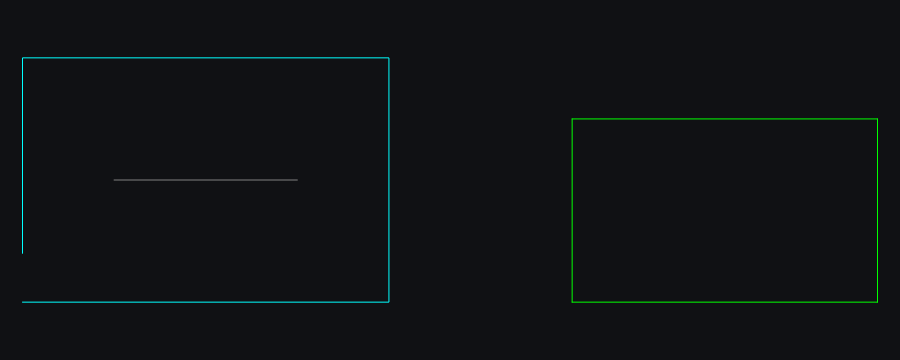
La polilinea ciano a sinistra è aperta vicino all’angolo in basso a sinistra. Inserisci una riga alla volta qui sotto e premi Invio dopo ogni riga. DIST restituisce 8 unità di disegno e il file usa millimetri. La figura verde a destra è composta da quattro linee.
DIST
0,0
0,8Chiudi una polilinea aperta con PEDIT
Digita PEDIT e seleziona il bordo inferiore del contorno ciano. Digita Close e premi Invio. Quando riappaiono le opzioni, premi Esc per terminare. Il primo e l’ultimo vertice sono ora collegati dal segmento di 8 mm che mancava.
Close crea un collegamento dritto. Controlla il risultato nei pressi dell’apertura. Se il disegno prevede una curva, un angolo o un intaglio, disegna la geometria prevista e collegala alle estremità corrette.
Unisci i segmenti che si toccano in un unico contorno
Digita JOIN, fai clic circa a metà di ciascuno dei quattro lati verdi e premi Invio. L’editor indica che quattro oggetti sono stati uniti in una polilinea. Nel file di esempio le estremità formano già un anello, quindi la polilinea risulta chiusa.
Se tra due segmenti c’è un vuoto, misuralo e controlla dove dovrebbero incontrarsi. Porta le estremità nel punto previsto o disegna la parte rettilinea mancante con LINE e lo snap agli estremi, quindi esegui JOIN. Tieni i tratti di marcatura volutamente aperti su un layer separato.
Verifica la chiusura, scarica il DXF e riaprilo
Digita LIST, seleziona un contorno riparato e premi Invio. Cerca Closed nella cronologia. Ripeti la verifica per l’altro contorno. Il calcolo dell’area può usare un collegamento implicito, perciò controlla la proprietà della polilinea.
Seleziona «Scarica DXF» e riapri la copia. Verifica entrambi i contorni chiusi e controlla che la linea grigia sul layer Score sia ancora separata. Nel tuo disegno, confronta anche una quota nota con l’originale.
Controlla il contorno nel programma di destinazione
Per il taglio o il riempimento, importa il DXF riparato e controlla i tracciati assegnati alle singole operazioni. In LightBurn puoi selezionare le forme aperte e vedere un’anteprima. Il tratto grigio nell’esempio rimane aperto di proposito, come molti segni di marcatura o incisione lineare.
Controlla anche fori interni, intersezioni e segmenti duplicati. Lo stato Closed conferma il ritorno della polilinea al suo punto iniziale. L’anteprima nel programma di destinazione permette di confrontare il risultato con il disegno previsto.