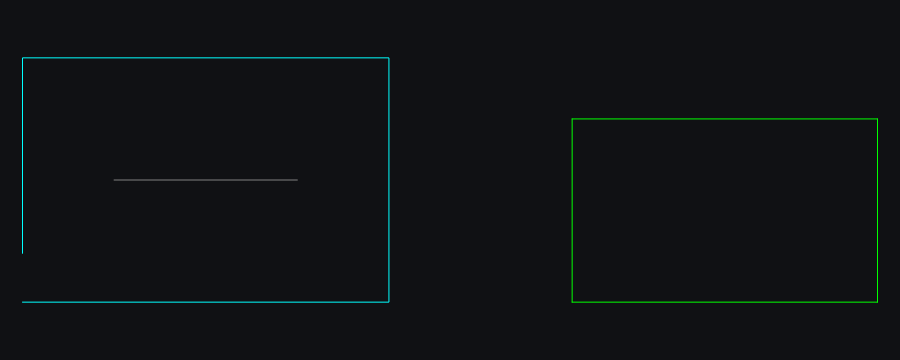
1. 実寸と図面の単位を確認する
加工業者に、受け付ける単位と DXF のバージョンを確認します。モデル空間では部品を実際の大きさで描きます。練習ファイルを開き、下のコマンドと座標をエディターのコマンド欄に 1 行ずつ入力し、毎回 Enter を押します。空行は飛ばします。最初の DIST は下辺の 60 図面単位、次は隙間の 8 単位を示します。このファイルの単位はミリメートルです。
自分の部品では既知の辺と穴または別の辺を測り、同じ単位に換算して設計寸法と照合します。両方とも 25.4 倍ずれる場合は、形状を拡大・縮小する前に DXF と読み込み側のインチ・ミリメートル設定を確認します。
DIST
#0,0
#60,0

DIST
#0,0
#0,82. 切断する輪郭の開きを確認する
練習図面の水色の輪郭には左下に隙間があります。エディターで PEDIT と入力し、水色の下辺を選んで Close と入力して Enter を押します。選択肢が再び出たら Esc でコマンドを終了します。欠けていた直線で両端がつながります。LIST を入力して輪郭を選び、Enter を押します。F2 でコマンド履歴を広げ、Closed を確認します。
緑色の長方形は端点が接する 4 本の独立した線で構成され、JOIN でポリラインにまとめられます。必要な形式は読み込み先に確認します。例の灰色の Score レイヤーのように、意図的に開いた刻印線は別の加工として扱います。
3. 不要な重複線を取り除く
同じ位置に 2 つの図形が重なっていても、画面では 1 本の線に見えることがあります。コピー上で候補を選び、端点とレイヤーを調べます。重複線の練習図面には 6 本の線があり、そのうち 1 本は端点の順序が逆の完全な複製です。練習手順どおりに許容差 0 の OVERKILL を使うと、複製が消えて 5 本残ります。
一部だけ重なる線と、細い溝の両側にある平行線は別々に判断します。同じ位置でも異なる加工の線である場合があります。削除や結合の前に設計図と照合してください。
4. 切断、刻印、補助線を分ける
切り抜く輪郭と、彫刻、けがき、曲げに使う線を区別します。切断用のコピーから不要な図枠、寸法、注記を除くか、業者の指示に従って非切断レイヤーに分けます。非表示レイヤーも別のソフトで読み込まれることがあります。
寸法入りの確認図が必要なら別途添付します。文字、スプライン、ブロック、複数部品の渡し方を業者に確認し、編集できる元データを保管します。
5. DXF を開き直して加工プレビューを確認する
DXF のコピーをダウンロードして開き直し、既知の寸法、閉じた輪郭、穴、刻印線を確認します。使用する CAM またはレーザーソフトにコピーを読み込み、外形寸法、経路プレビュー、レイヤー設定、意図しない重複走行を調べます。
材料、板厚、数量、公差、切りしろの補正をどちらが行うかを業者と確認します。穴径や間隔の条件は材料と加工方法によって異なります。