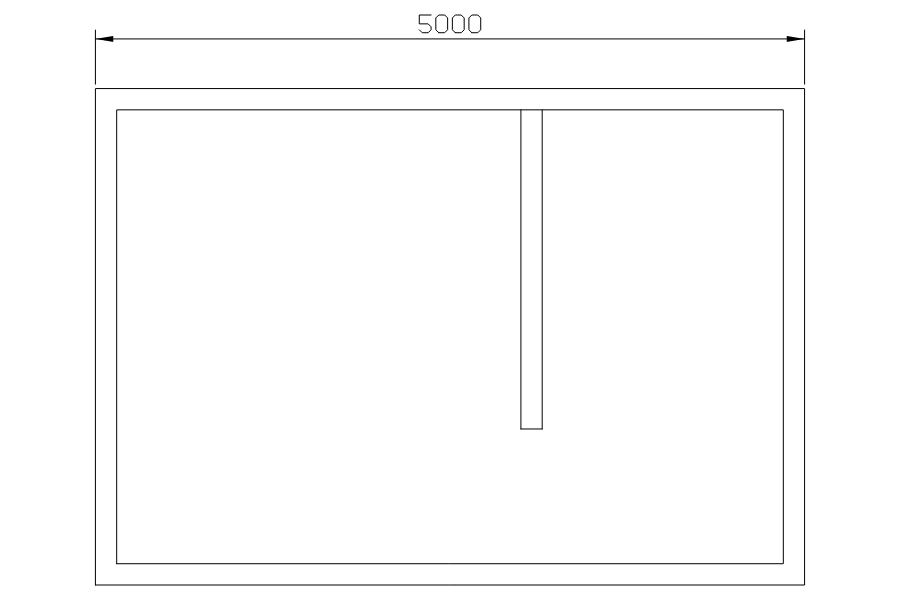
Desenhe o contorno e as paredes
Abra o editor em um computador com teclado e escolha Novo desenho. Use uma unidade por milímetro no espaço do modelo. Digite cada comando ou coordenada e pressione Enter a cada linha. Pule as linhas em branco.
O primeiro retângulo define o contorno externo. O segundo fica 150 mm para dentro em cada lado. Se a planta não couber na janela, digite ZOOM e depois E, pressionando Enter nos dois casos.
RECTANG
0,0
5000,3500

RECTANG
150,150
4850,3350Adicione uma divisória com passagem
Desenhe duas linhas verticais separadas por 150 mm. Elas vão da parede interna em y = 3350 até y = 1100. Sobram 950 mm de passagem até y = 150. Feche a extremidade da divisória com uma linha curta.
Quando ↵ aparecer sozinho, pressione Enter na linha de comando vazia para encerrar o comando LINE em andamento.
LINE
3000,1100
3000,3350
↵

LINE
3150,1100
3150,3350
↵

LINE
3000,1100
3150,1100
↵
Insira e confira a cota de largura
Use DIMSCALE igual a 50 para que o texto e as setas fiquem legíveis. Com DIMLINEAR, escolha os cantos externos superiores e coloque a cota acima da sala. O valor deve indicar 5000, ou 5000 mm. Caso contrário, confira as coordenadas.
Ao detalhar a planta, use camadas diferentes para paredes, equipamentos e anotações. Assim você pode conferir cada grupo.
DIMSCALE
50

DIMLINEAR
0,3500
5000,3500
2500,3850
Salve em DXF e compartilhe a prévia
Selecione Baixar DXF e reabra a cópia no visualizador. Compare os dois retângulos, a divisória e a cota com o arquivo do exercício. O exemplo do estúdio também mostra portas, móveis e nomes dos ambientes.
Envie o DXF para edição, ou exporte SVG para uma imagem escalável e PNG para uma imagem fixa.