Disegna il perimetro e le pareti
Apri l’editor su un computer con tastiera e seleziona Nuovo disegno. Nello spazio modello ogni unità corrisponde a un millimetro. Digita ogni comando o coordinata e premi Invio dopo ogni riga. Salta le righe vuote.
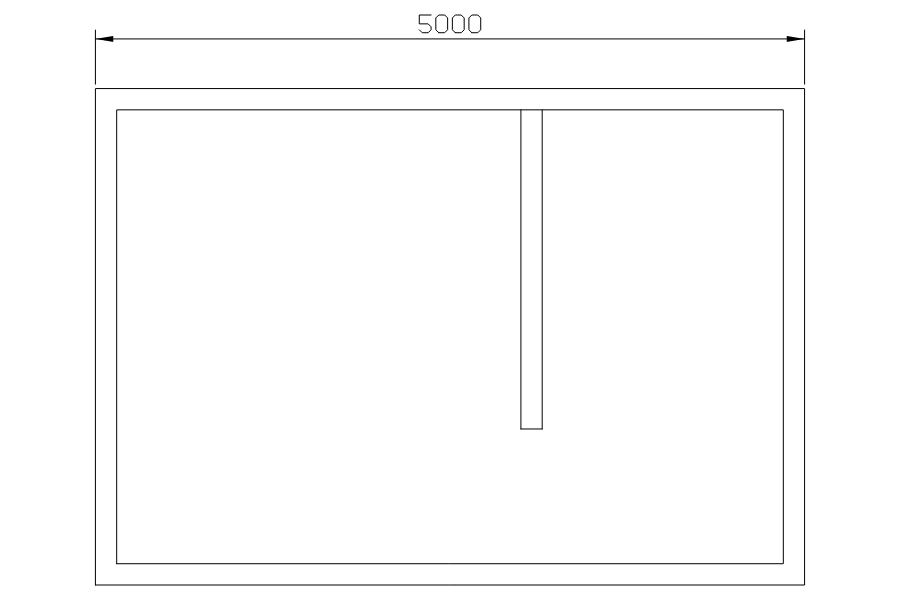
Il primo rettangolo definisce il perimetro esterno. Il secondo rientra di 150 mm su ogni lato. Se serve inquadrare tutta la pianta, digita ZOOM e poi E, confermando entrambi con Invio.
RECTANG
0,0
5000,3500

RECTANG
150,150
4850,3350Aggiungi un divisorio e lascia un passaggio
Disegna due linee verticali distanti 150 mm. Vanno dalla parete interna a y = 3350 fino a y = 1100. Rimangono 950 mm fino alla parete a y = 150. Una linea corta chiude l’estremità del divisorio.
Quando vedi ↵ da solo, premi Invio nella riga di comando vuota per terminare il comando LINE corrente.
LINE
3000,1100
3000,3350
↵

LINE
3150,1100
3150,3350
↵

LINE
3000,1100
3150,1100
↵
Inserisci e controlla la quota di larghezza
Imposta DIMSCALE su 50 per rendere leggibili testo e frecce. Usa DIMLINEAR con gli angoli esterni superiori e posiziona la quota sopra la pianta. Il valore deve essere 5000, cioè 5000 mm. Controlla le coordinate se non coincide.
Per aggiungere dettagli, separa pareti, arredi e annotazioni su layer distinti, così puoi controllarli singolarmente.
DIMSCALE
50

DIMLINEAR
0,3500
5000,3500
2500,3850
Salva il DXF e condividi l’anteprima
Seleziona Scarica DXF e riapri il file nel visualizzatore. Confronta i rettangoli, il divisorio e la quota con il file di esercizio. La pianta di esempio dello studio mostra anche porte, arredi e nomi delle stanze.
Invia DXF per continuare a modificare il disegno oppure esporta SVG per un’immagine scalabile e PNG per un’immagine fissa.