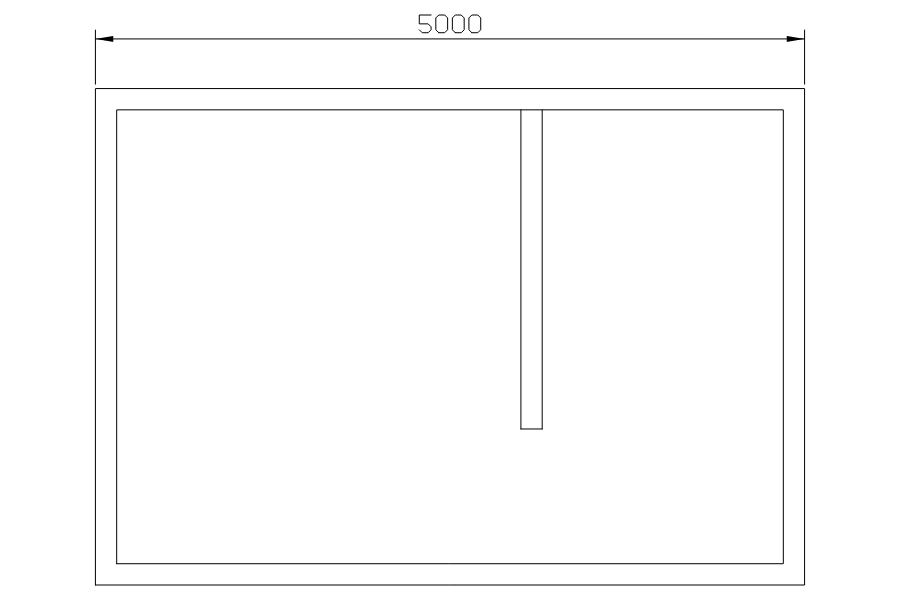
Raumumriss und Wände zeichnen
Öffne den Editor an einem Computer mit Tastatur und wähle Neue Zeichnung. Eine Einheit im Modellbereich entspricht einem Millimeter. Gib die Befehle und Koordinaten einzeln ein und bestätige jede Zeile mit Enter. Überspringe Leerzeilen.
Das erste Rechteck definiert den Außenumriss, das zweite liegt an allen Seiten 150 mm weiter innen. Gib ZOOM und danach E ein, wenn der gesamte Raum in die Ansicht passen soll.
RECTANG
0,0
5000,3500

RECTANG
150,150
4850,3350Trennwand mit Durchgang ergänzen
Zeichne zwei senkrechte Linien mit 150 mm Abstand. Sie reichen von der inneren Wand bei y = 3350 bis y = 1100. Zur unteren Innenwand bei y = 150 bleiben 950 mm Durchgang. Schließe das freie Ende mit einer kurzen Linie.
Wenn ↵ allein in einer Zeile steht, drücke am leeren Eingabefeld Enter, um den aktuellen LINE-Befehl zu beenden.
LINE
3000,1100
3000,3350
↵

LINE
3150,1100
3150,3350
↵

LINE
3000,1100
3150,1100
↵
Breitenmaß einfügen und kontrollieren
Setze DIMSCALE auf 50, damit Maßtext und Pfeile gut lesbar sind. Wähle mit DIMLINEAR die oberen Außenecken und platziere das Maß oberhalb des Raums. Der Wert soll 5000 betragen, also 5000 mm. Prüfe bei Abweichungen die Koordinaten.
Für weitere Details kannst du Wände, Einrichtung und Bemaßungen auf getrennten Layern zeichnen.
DIMSCALE
50

DIMLINEAR
0,3500
5000,3500
2500,3850
DXF speichern und eine Ansicht teilen
Lade das DXF herunter und öffne es zur Kontrolle im Viewer. Vergleiche die Rechtecke, die Trennwand und das Maß mit der Übungsdatei. Im Studio-Beispiel siehst du zusätzlich Türen, Möbel und Raumbeschriftungen.
Teile DXF zur Bearbeitung, SVG als skalierbare Grafik oder PNG als Bild mit fester Größe.