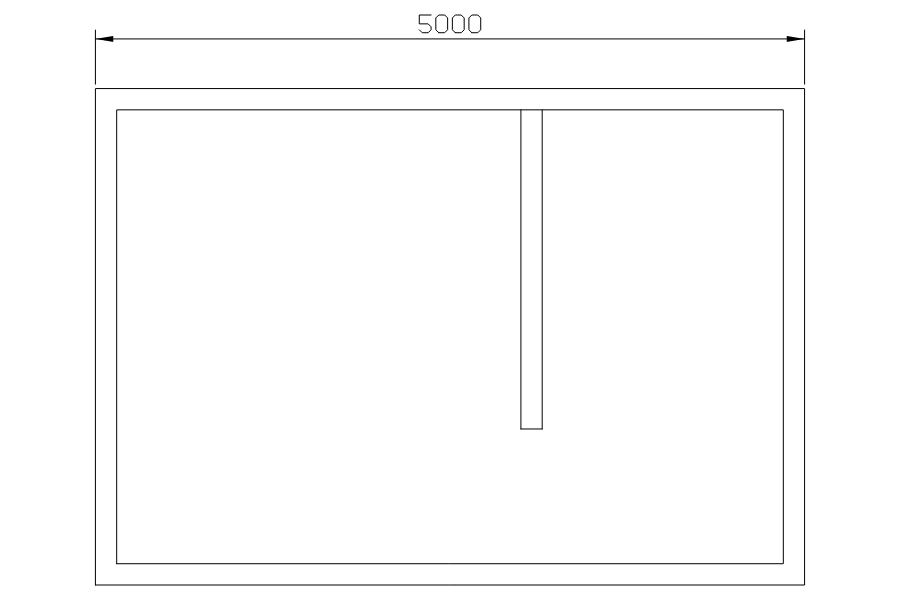
绘制房间轮廓与外墙
在有键盘的电脑上打开编辑器,选择「新建图纸」。在模型空间作图,本练习用一个绘图单位表示一毫米。点命令栏,逐行输入命令或坐标,每输入一行按回车。命令组之间的空白行可跳过。
第一个矩形确定外墙角点,第二个矩形的四条边各向内缩进 150 毫米。如果图形超出可视范围,输入 ZOOM 回车,再输入 E 回车,调整到完整视图。
RECTANG
0,0
5000,3500

RECTANG
150,150
4850,3350添加隔墙并留出通道
用两条相距 150 毫米的竖线表示隔墙两侧。两条线都在 y = 3350 接上内墙,在 y = 1100 停下,与 y = 150 的底部内墙之间留出 950 毫米通道。再画一条短线,把隔墙的端头连起来。
看到独立的一行 ↵ 时,在空的命令提示处按一次回车,结束当前 LINE 命令。
LINE
3000,1100
3000,3350
↵

LINE
3150,1100
3150,3350
↵

LINE
3000,1100
3150,1100
↵
添加并核对宽度标注
先将 DIMSCALE 设为 50,让标注文字和箭头更易读。用 DIMLINEAR 选择外墙上方两个角点,把标注放到房间上方。宽度应显示为 5000,表示 5000 毫米。如果数值不对,先检查两点坐标。
继续细化平面图时,可以把墙体、家具和标注放在不同图层,便于分别检查。
DIMSCALE
50

DIMLINEAR
0,3500
5000,3500
2500,3850
保存 DXF 并分享预览
点击「下载 DXF」,再用查看器重开副本,检查两个矩形、隔墙和尺寸是否完整。可以和下方的房间练习文件对照。另一个工作室示例还展示了门、家具和房间名称,适合观察完整平面图的组织方式。
需要继续编辑时发 DXF。用于反馈或汇报时,可以转成可缩放的 SVG 或固定尺寸的 PNG。