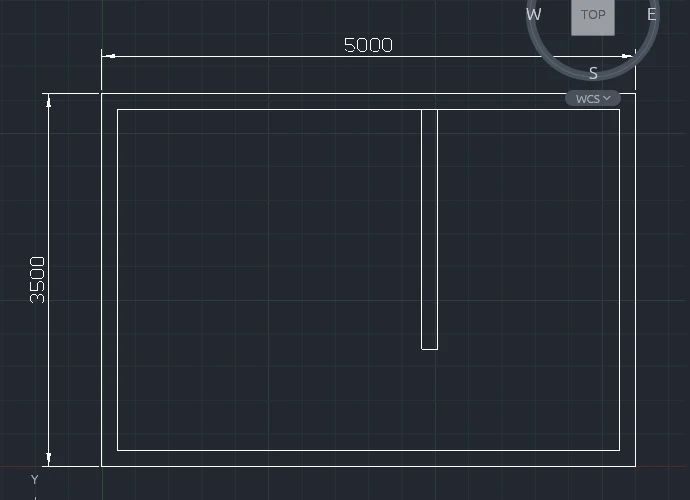
Zeichnung öffnen und die beiden Punkte finden
Öffne die Übungs-DXF oder wähle im Editor deine eigene Datei. Arbeite auf der Registerkarte Modell. Die Übung verwendet Millimeter. Das äußere Rechteck reicht von 0,0 links unten bis 5000,3500 rechts oben.
Eine Bemaßung hält einen Messwert für den Empfänger auf der Zeichnung fest. Möchtest du zunächst nur einen Abstand prüfen, verwende DIST. Vergleiche die Geometrie mit einem bekannten Maß und bestätige die Zeichnungseinheit.
Das vertikale Maß mit DIMLINEAR einfügen
Klicke unten im Editor in die Befehlszeile. Gib die folgenden Zeilen einzeln ein und bestätige jede mit Enter. Überspringe die Leerzeilen. DIMSCALE 50 legt die Größe für dieses Beispiel fest. DIMLINEAR verwendet die linke untere und obere Außenecke und setzt die Maßlinie 500 mm nach links. Das Präfix # bezieht die Koordinaten auf den Zeichnungsursprung.
Das Ergebnis zeigt 3500, in dieser Datei also 3.500 mm. Gib ZOOM und anschließend E ein, um Zeichnung und neues Maß an das Fenster anzupassen. Das vorhandene Maß 5000 bleibt über dem Raum.
DIMSCALE
50

DIMLINEAR
#0,0
#0,3500
#-500,1750

ZOOM
E
Endpunkte in deiner DXF auswählen
Starte DIMLINEAR und gib bei der Abfrage des ersten Punkts END ein. Fahre über die Ecke und klicke, sobald der quadratische Endpunktmarker erscheint. Gib für den zweiten Punkt erneut END ein und wähle den Endpunkt. Klicke danach an die gewünschte Position der Maßlinie.
Zoome heran, wenn innere und äußere Wandkanten nah beieinander liegen. Wähle die beiden Punkte für das benötigte Maß und halte den Text von anderen Linien frei. DIMLINEAR erzeugt abhängig von Punkten und Platzierung eine waagerechte oder senkrechte Bemaßung.
Messwert und Textgröße kontrollieren
Ist der Wert unerwartet, miss dieselben Endpunkte mit DIST und vergleiche die Einheiten mit der Originalzeichnung. Im Beispiel beträgt die Außenhöhe 3.500 mm. Der Abstand zwischen den Innenflächen ist wegen der Wandstärke anders.
DIMSCALE ändert die Größe von Maßtext, Pfeilen und anderen Elementen, nicht die gemessene Länge. Der Wert 50 passt zu dieser Übung. Prüfe bei anderen Dateien den Bemaßungsstil und die vorgesehene Ausgabegröße.
Bemaßte DXF speichern und prüfen
Wähle DXF herunterladen und öffne die Kopie erneut. Prüfe, ob die Höhe 3500 und die ursprüngliche Breite 5000 sichtbar bleiben. Bewahre das Original zum Nachschlagen auf. Zum Teilen kannst du die Kopie auch in PDF umwandeln und das Blatt prüfen.
Ist die Datei für den Laserschnitt bestimmt, kläre mit dem Betrieb den Umgang mit Bemaßungen. Eine separate bemaßte Referenz und eine saubere Schneidkopie erleichtern die Prüfung der Pfade.