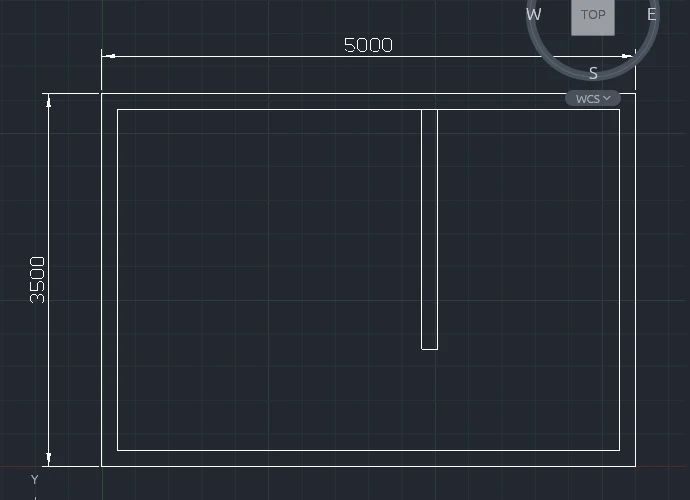
打开图纸并确认要标注的两点
打开上方练习 DXF,也可以在编辑器中选择自己的 DXF。在「模型」标签页操作。练习图使用毫米,外侧矩形的左下角坐标是 0,0,右上角是 5000,3500。
尺寸标注会把测量值留在图纸上,方便他人查看。如果只是想核对两点距离,可以先用 DIST。对照一处已知长度确认几何尺寸和图纸单位。
用 DIMLINEAR 添加竖直尺寸
点击编辑器底部的命令栏,逐行输入下方内容,每行按回车,跳过空行。DIMSCALE 50 设置本练习的标注大小。DIMLINEAR 依次选取左下和左上外角,再把标注线放到墙体左侧 500 毫米处。坐标前的 # 表示以图纸原点为基准。
结果应显示 3500,在这份图纸里代表 3500 毫米。输入 ZOOM 再输入 E 可以让图纸和新标注适应窗口。原有的 5000 标注仍在房间上方。
DIMSCALE
50

DIMLINEAR
#0,0
#0,3500
#-500,1750

ZOOM
E
给自己的 DXF 选取端点
启动 DIMLINEAR,提示选择第一点时输入 END 并回车。将鼠标移到目标角点,看到方形端点标记时点击。选择第二点时再次输入 END,然后选中另一个端点。最后点击希望放置标注线的位置。
内墙边和外墙边靠得很近时先放大,选中实际需要标注的两个点,并让文字避开其他线条。DIMLINEAR 会根据选点和放置位置创建水平或竖直尺寸。
核对标注数值和文字大小
读数不符合预期时,用 DIST 测同样的两个端点,并和原图单位对照。练习图的外侧高度为 3500 毫米,内墙面之间的距离会因墙体厚度而不同。
DIMSCALE 调整标注文字、箭头等元素的整体大小,不改变实测长度。数值 50 用于本练习。处理其他文件时,应结合图纸的标注样式和预期输出大小检查。
保存并检查带标注的 DXF
点击「下载 DXF」,重新打开副本,确认 3500 的高度标注和原有 5000 的宽度标注仍可见。保留原文件,方便后续回查。需要分享时,也可以把保存的 DXF 转成 PDF 并检查导出图幅。
如果文件用于激光切割,先问服务商如何处理标注。单独提供带尺寸的参考图和干净的切割副本,有助于对方核对路径。