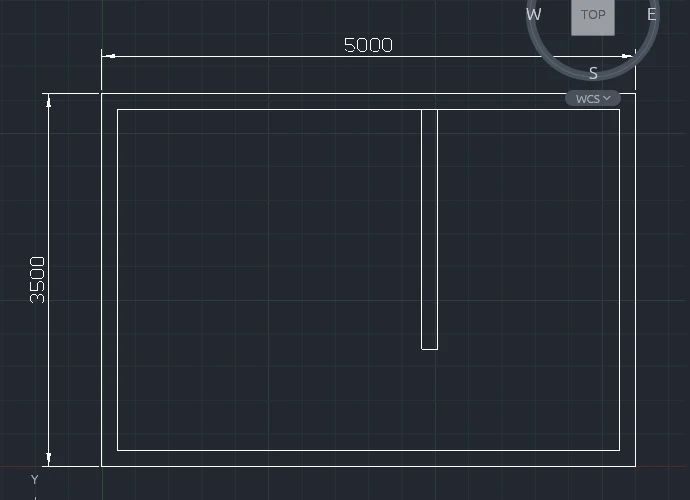
Apri il disegno e individua i due punti
Apri il DXF di prova oppure scegli il tuo file nell’editor. Lavora nella scheda Modello. La pianta di prova usa i millimetri. Il rettangolo esterno va da 0,0 in basso a sinistra a 5000,3500 in alto a destra.
Una quota lascia una misura visibile sul disegno per chi lo riceve. Se vuoi solo verificare una distanza, usa prima DIST. Confronta la geometria con una misura nota e conferma le unità del disegno.
Aggiungi la quota verticale con DIMLINEAR
Fai clic sulla riga di comando in basso. Digita le righe qui sotto una alla volta e premi Invio dopo ciascuna. Salta le righe vuote. DIMSCALE 50 imposta la dimensione usata nell’esempio. DIMLINEAR prende gli angoli esterni sinistro inferiore e superiore e colloca la linea di quota 500 mm a sinistra. Il prefisso # indica coordinate riferite all’origine del disegno.
Il risultato mostra 3500, cioè 3.500 mm in questo file. Digita ZOOM e poi E per adattare alla finestra il disegno e la nuova quota. La quota originale 5000 rimane sopra la stanza.
DIMSCALE
50

DIMLINEAR
#0,0
#0,3500
#-500,1750

ZOOM
E
Seleziona le estremità del tuo DXF
Avvia DIMLINEAR e digita END quando viene richiesto il primo punto. Avvicina il cursore all’angolo e fai clic quando compare il marcatore quadrato di estremità. Digita di nuovo END e seleziona la seconda estremità. Poi fai clic dove vuoi posizionare la linea di quota.
Ingrandisci la vista se i bordi interno ed esterno del muro sono vicini. Scegli i due punti che definiscono la misura voluta e lascia il testo lontano da altre linee. DIMLINEAR crea una quota orizzontale o verticale in base ai punti e alla posizione.
Controlla il valore e la dimensione del testo
Se il valore è inatteso, misura le stesse estremità con DIST e confronta le unità con il disegno originale. Nell’esercizio l’altezza esterna è 3.500 mm. La distanza tra le facce interne è diversa per via dello spessore dei muri.
DIMSCALE regola la dimensione degli elementi di quota, come testo e frecce, senza cambiare la lunghezza misurata. Il valore 50 va bene per questo esercizio. Per altri file controlla lo stile di quota e le dimensioni di uscita previste.
Salva e controlla il DXF quotato
Scegli Scarica DXF e riapri la copia. Verifica che l’altezza 3500 e la larghezza originale 5000 siano ancora visibili. Conserva l’originale per consultarlo. Per la condivisione puoi anche convertire la copia in PDF e controllare il foglio ottenuto.
Se il file serve per il taglio laser, chiedi al fornitore come preferisce ricevere le annotazioni. Un disegno quotato di riferimento e una copia di taglio pulita facilitano il controllo dei percorsi.