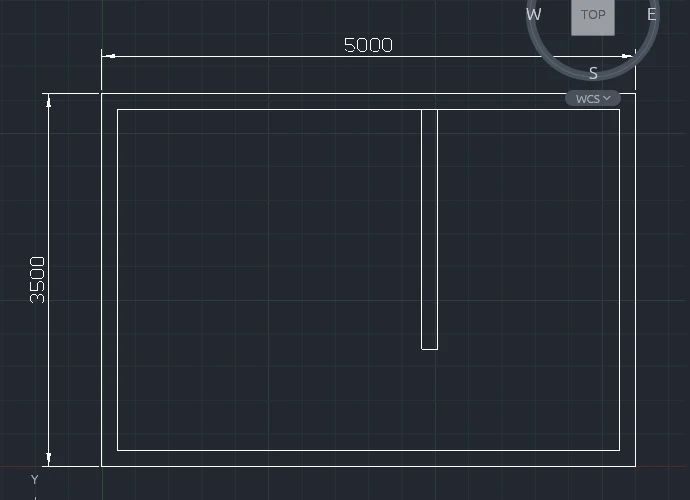
도면을 열고 치수를 기입할 두 점 확인하기
위의 연습 DXF를 열거나 편집기에서 자신의 파일을 선택하세요. 모델 탭에서 작업합니다. 연습 도면의 단위는 밀리미터입니다. 바깥 사각형의 왼쪽 아래는 0,0, 오른쪽 위는 5000,3500입니다.
치수를 기입하면 받는 사람이 도면에서 측정값을 볼 수 있습니다. 거리를 확인만 하려면 먼저 DIST를 사용하세요. 알고 있는 길이와 형상을 비교하고 도면 단위를 확인합니다.
DIMLINEAR로 세로 치수 추가하기
편집기 아래의 명령줄을 클릭하세요. 아래 내용을 한 줄씩 입력하고 매번 Enter를 누릅니다. 빈 줄은 건너뜁니다. DIMSCALE 50은 이 연습에서 사용할 치수 크기를 설정합니다. DIMLINEAR로 왼쪽 아래와 왼쪽 위 바깥 모서리를 지정한 뒤 치수선을 왼쪽으로 500mm 떨어진 곳에 놓습니다. 좌표 앞의 #은 도면 원점을 기준으로 합니다.
결과는 3500으로 표시되며 이 파일에서는 3,500mm를 뜻합니다. ZOOM을 입력한 다음 E를 입력하면 도면과 새 치수가 창에 맞춰집니다. 기존의 5000 치수는 방 위쪽에 남습니다.
DIMSCALE
50

DIMLINEAR
#0,0
#0,3500
#-500,1750

ZOOM
E
내 DXF에서 끝점 선택하기
DIMLINEAR를 시작하고 첫 점을 지정하라는 메시지가 나오면 END를 입력하고 Enter를 누르세요. 모서리에 커서를 대고 사각형 끝점 표시가 나타나면 클릭합니다. 두 번째 점에서도 END를 입력하고 다른 끝점을 선택하세요. 마지막으로 치수선을 놓을 위치를 클릭합니다.
벽의 안쪽과 바깥쪽 선이 가까우면 먼저 확대하세요. 필요한 치수를 정의하는 두 점을 선택하고 글자가 다른 선과 겹치지 않게 배치합니다. DIMLINEAR는 선택한 점과 배치 위치에 따라 가로 또는 세로 치수를 만듭니다.
치수 값과 글자 크기 확인하기
값이 예상과 다르면 같은 끝점을 DIST로 재고 원본 도면의 단위와 비교하세요. 연습 도면의 바깥 높이는 3,500mm입니다. 안쪽 벽면 사이의 거리는 벽 두께만큼 다릅니다.
DIMSCALE은 치수 문자와 화살표 같은 요소의 크기를 조정하며 측정된 길이는 바꾸지 않습니다. 50은 이 연습에 사용하는 값입니다. 다른 파일에서는 치수 스타일과 원하는 출력 크기를 확인하세요.
치수가 있는 DXF 저장하고 확인하기
DXF 다운로드를 선택하고 복사본을 다시 열어 높이 3500과 기존 너비 5000이 보이는지 확인하세요. 나중에 대조할 수 있도록 원본을 보관합니다. 공유할 때는 저장한 DXF를 PDF로 변환하고 출력된 시트를 확인할 수도 있습니다.
레이저 절단용 파일이라면 업체에 치수를 어떻게 전달할지 확인하세요. 치수가 있는 참고 도면과 정리된 절단용 복사본을 별도로 제공하면 경로를 확인하기 쉽습니다.