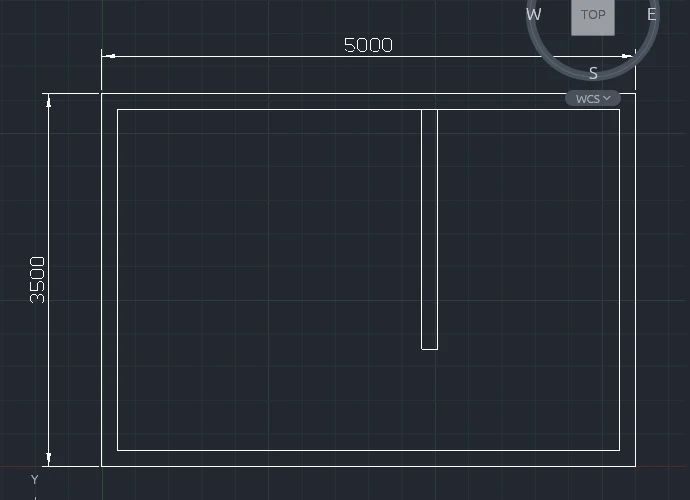
図面を開き、寸法を付ける 2 点を確認する
上の練習用 DXF を開くか、エディターで手元のファイルを選択します。「モデル」タブで操作します。練習図面の単位はミリメートルです。外側の長方形は左下が 0,0、右上が 5000,3500 です。
寸法を入れると、読み手が確認する測定値を図面上に残せます。2 点間の距離を確認したい場合は、まず DIST を使います。既知の長さと比較し、図面の単位を確かめます。
DIMLINEAR で垂直寸法を追加する
エディター下部のコマンド欄に、下の各行を入力してそのたびに Enter を押します。空行は飛ばします。DIMSCALE 50 はこの練習での寸法の大きさを設定します。DIMLINEAR で左下と左上の外角を指定し、寸法線を左へ 500 mm の位置に置きます。座標の # は図面原点を基準にする指定です。
結果は 3500 と表示され、この図面では 3,500 mm を意味します。ZOOM、E の順に入力すると、図面と新しい寸法をウィンドウに収められます。元の 5000 の寸法は部屋の上に残ります。
DIMSCALE
50

DIMLINEAR
#0,0
#0,3500
#-500,1750

ZOOM
E
手元の DXF で端点を選ぶ
DIMLINEAR を開始し、最初の点を求められたら END と入力して Enter を押します。角にカーソルを合わせ、四角い端点マーカーが出たらクリックします。2 点目でも END と入力し、もう一方の端点を選びます。最後に寸法線を置きたい位置をクリックします。
壁の内側と外側の線が近いときは拡大します。必要な寸法を表す 2 点を選び、文字が別の線と重ならない位置に置きます。DIMLINEAR は選んだ点と配置に応じて水平または垂直寸法を作成します。
寸法値と文字の大きさを確認する
表示値が想定と違う場合は、同じ端点間を DIST で測り、元図面と単位を照合します。練習図面の外側の高さは 3,500 mm です。内壁面の間は壁厚の分だけ異なります。
DIMSCALE は寸法文字や矢印などの大きさを調整し、測定された長さは変えません。50 はこの練習用の値です。他のファイルでは寸法スタイルと出力時の大きさを確認してください。
寸法入り DXF を保存して確認する
「DXF をダウンロード」からコピーを保存して開き直し、高さ 3500 と元の幅 5000 が表示されるか確認します。後で参照できるよう元ファイルを保管します。共有には保存した DXF を PDF に変換し、出力された用紙を確認する方法もあります。
レーザー切断に使う場合は、寸法の扱いを加工業者に確認します。寸法入りの確認図と切断用のコピーを分けると、経路を確認しやすくなります。