Identifica si hay una polilínea abierta o segmentos independientes
En el espacio modelo, selecciona un borde y usa LIST para identificar el objeto. Una polilínea puede tener principio y fin separados. Cuatro líneas independientes también pueden parecer un rectángulo cerrado. Amplía la esquina y usa la referencia a punto final para comprobar las dos posiciones.
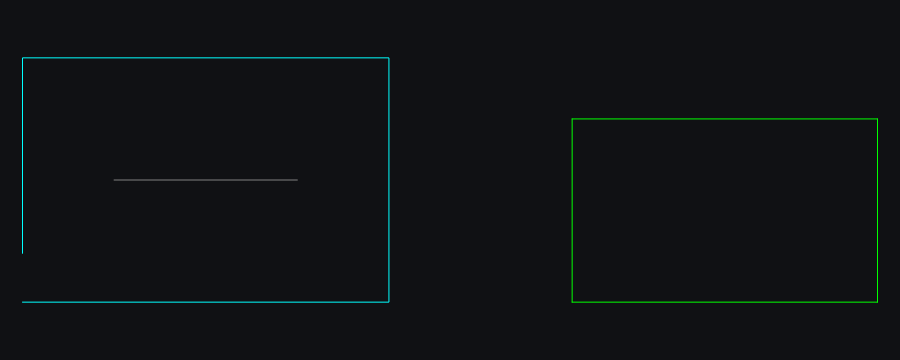
La figura cian de la izquierda es una sola polilínea abierta cerca de su esquina inferior izquierda. Introduce las líneas de abajo de una en una y pulsa Intro tras cada entrada. DIST devuelve 8 unidades de dibujo y el archivo usa milímetros. La figura verde de la derecha tiene cuatro líneas.
DIST
0,0
0,8Cierra una polilínea abierta con PEDIT
Escribe PEDIT y selecciona el borde inferior de la figura cian. Escribe Close y pulsa Intro. Cuando vuelvan las opciones, pulsa Esc para terminar. El primer y el último vértice quedan conectados por el tramo de 8 mm que faltaba.
Close conecta ambos vértices con un tramo recto. Revisa el resultado cerca de la abertura. Si el diseño pide una curva, una esquina o una muesca, dibuja primero esa geometría y conéctala a los extremos correctos.
Une segmentos que se tocan para formar un contorno
Escribe JOIN, selecciona las cuatro líneas verdes cerca del centro de cada lado y pulsa Intro. El editor indica que cuatro objetos se han unido en una polilínea. En el ejemplo los extremos ya forman un circuito, así que la polilínea queda cerrada.
Si hay un hueco real entre segmentos, mídelo y comprueba dónde deberían encontrarse los extremos. Ajusta los extremos a la esquina prevista o dibuja el tramo recto que falta con LINE y referencia a punto final. Después ejecuta JOIN. Separa en su propia capa las aberturas deliberadas y las líneas de marcado.
Comprueba el estado, descarga el DXF y vuelve a abrirlo
Escribe LIST, selecciona uno de los contornos reparados y pulsa Intro. Busca Closed en el historial de comandos y repite con el otro contorno. Un cálculo de área puede cerrar el recorrido de forma implícita. Comprueba la propiedad real de la polilínea.
Pulsa «Descargar DXF» y abre la copia guardada. Verifica los dos contornos cerrados y comprueba que la línea gris de la capa Score siga separada. En tus propios archivos, compara también una cota conocida con el original.
Revisa el archivo en la aplicación de destino
Para cortar o rellenar, importa la copia reparada y revisa los trazados asignados a cada operación. LightBurn permite seleccionar las formas abiertas y previsualizar el resultado. La línea gris del ejemplo se deja abierta a propósito, como sucede con muchas líneas de marcado o grabado lineal.
Comprueba también los huecos interiores, los cruces y las líneas duplicadas. El estado Closed confirma que la polilínea vuelve a su punto inicial. La vista previa de la aplicación de destino ayuda a verificar que el contorno coincide con el diseño.