開いたポリラインと別々の線分を見分ける
モデル空間で辺を選択し、LIST で図形の種類を確認します。ポリラインは始点と終点が開いていることがあります。四つの独立した線分も、見た目では一つの長方形に見えます。気になる角を拡大し、端点スナップで両端の位置を調べます。
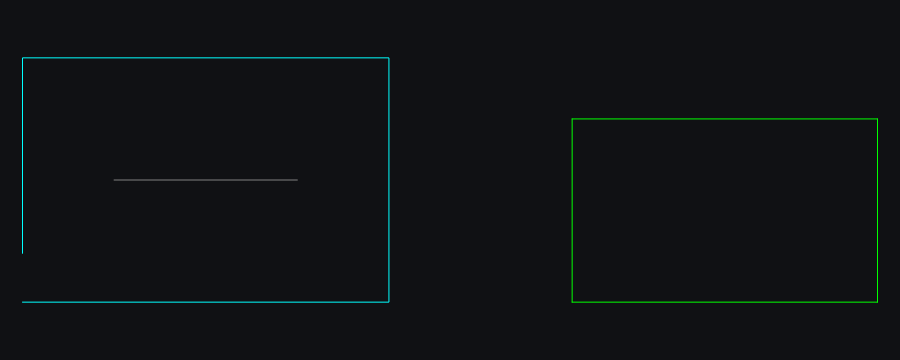
練習図面では、水色のポリラインの左辺下部に隙間があります。下の各行を入力し、その都度 Enter を押します。DIST の表示は 8 で、この図面の単位は mm です。右の緑の形が四つの線分の例です。
DIST
0,0
0,8PEDIT で開いたポリラインを閉じる
PEDIT を入力して、水色の輪郭の下辺をクリックします。Close と入力して Enter を押します。選択肢が再び出たら Esc でコマンドを終了します。最初と最後の頂点が 8 mm の直線でつながります。
Close は両端を直線でつなぎます。隙間があった箇所の形を確認してください。設計上そこに円弧、角、切り欠きが必要なら、必要な形を先に描いて正しい端点につなぎます。
端点が接する線分を JOIN で結合する
JOIN を入力し、緑の四辺を角から離れた位置で一つずつクリックしてから Enter を押します。四つの図形が一つのポリラインに結合されたことが表示されます。例の端点は四隅で輪になっているため、閉じたポリラインになります。
別々の線分に隙間がある場合は、距離を測り、どこでつながるべきかを確認します。端点を目的の角に合わせるか、足りない直線を LINE と端点スナップで描いてから JOIN します。意図的に開いたマーキング線は別のレイヤーに残します。
閉じているか確認し、DXF を保存して開き直す
LIST を入力し、修正した輪郭を一つ選んで Enter を押します。コマンド履歴の Closed(閉じている)を確認し、もう一方も調べます。面積計算では始点と終点が仮につながる場合があるため、ポリライン自体の状態を確認します。
「DXFをダウンロード」をクリックし、保存したファイルを開き直します。二つの輪郭が閉じていることと、Score レイヤーの灰色の線が独立していることを確かめます。自分の図面では元図面の既知の寸法とも比較します。
実際に使うソフトで輪郭を点検する
切断や塗りつぶしに使う場合は修正した DXF を読み込み、各パスに割り当てられた処理を確認します。LightBurn では開いた形状を選択してプレビューできます。サンプルの灰色の線は、折り曲げ位置の目印や線彫刻と同じように、意図的に開いています。
内側の穴、交差、重複する線分も確認します。Closed はポリラインが始点に戻っていることを示します。使用先のプレビューで、修正後の輪郭が設計どおりか確認できます。