Identifique uma polilinha aberta ou segmentos separados
No espaço do modelo, selecione uma aresta e use LIST para identificar a entidade. Uma polilinha pode ter início e fim separados. Quatro linhas independentes também podem parecer um retângulo fechado. Amplie o canto e verifique as duas posições com a captura de ponto final.
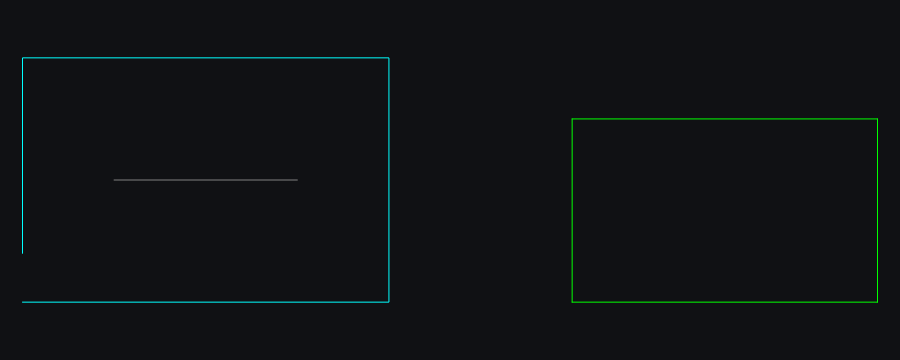
A figura ciano à esquerda é uma polilinha aberta perto do canto inferior esquerdo. Digite uma linha de cada vez e pressione Enter após cada entrada. DIST mostra 8 unidades de desenho. O arquivo está em milímetros. A figura verde à direita tem quatro linhas.
DIST
0,0
0,8Feche uma polilinha aberta com PEDIT
Digite PEDIT e selecione a borda inferior da polilinha ciano. Digite Close e pressione Enter. Quando as opções voltarem, pressione Esc para terminar. O primeiro e o último vértice passam a se ligar pelo trecho reto de 8 mm que faltava.
Close acrescenta uma ligação reta. Confira o resultado perto da abertura. Se o desenho prevê uma curva, um canto ou um entalhe, desenhe essa geometria e conecte-a às extremidades corretas.
Una segmentos que se tocam para criar um contorno
Digite JOIN, clique perto do meio de cada um dos quatro lados verdes e pressione Enter. O editor informa que quatro objetos foram unidos em uma polilinha. No exemplo, as extremidades já formam um circuito, e a polilinha fica fechada.
Se houver um vão entre segmentos, meça e confira onde as extremidades deveriam se encontrar. Ajuste-as ao canto previsto ou desenhe a aresta reta que falta com LINE e captura de extremidade. Depois execute JOIN. Mantenha os traços de marcação abertos de propósito em uma camada separada.
Confirme o fechamento, baixe o DXF e reabra o arquivo
Digite LIST, selecione um contorno corrigido e pressione Enter. Procure Closed no histórico de comandos e repita para o outro contorno. O cálculo de área pode considerar uma ligação implícita. Confirme o estado de fechamento na própria polilinha.
Clique em “Baixar DXF” e reabra a cópia. Confira os dois contornos fechados e a linha cinza independente na camada Score. No seu arquivo, também vale comparar uma cota conhecida com o original.
Revise o arquivo no programa de destino
Para corte ou preenchimento, importe a cópia corrigida e confira a qual operação cada caminho foi atribuído. O LightBurn permite selecionar formas abertas e pré-visualizar o resultado. O traço cinza permanece aberto de propósito, como ocorre com várias linhas de marcação ou gravação linear.
Verifique também furos internos, cruzamentos e segmentos duplicados. O estado Closed confirma que a polilinha retorna ao início. A prévia no programa de destino ajuda a conferir o contorno final.