Repérer une polyligne ouverte ou des segments distincts
Dans l’espace objet, sélectionnez un bord et utilisez LIST pour identifier l’entité. Une polyligne peut avoir deux extrémités ouvertes. Quatre lignes distinctes peuvent aussi donner l’impression d’un rectangle fermé. Zoomez sur l’angle concerné et vérifiez les deux points avec l’accrochage aux extrémités.
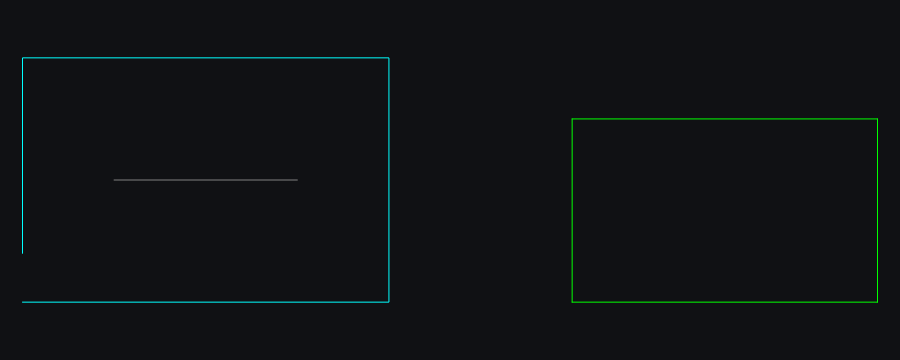
Dans le fichier d’exercice, la polyligne cyan à gauche est ouverte vers le bas de son bord gauche. Saisissez une ligne à la fois ci-dessous et validez chaque saisie avec Entrée. DIST indique 8 unités de dessin et le fichier est en millimètres. Le contour vert à droite comporte quatre lignes.
DIST
0,0
0,8Fermer une polyligne ouverte avec PEDIT
Saisissez PEDIT et sélectionnez le bord inférieur du contour cyan. Saisissez Close et appuyez sur Entrée. Au retour des options, appuyez sur Échap pour terminer. Le premier et le dernier sommet sont maintenant reliés par le segment de 8 mm qui manquait.
Close relie les sommets par un segment droit. Contrôlez la forme au niveau de l’ouverture. Si le dessin prévoit un arc, un angle ou une encoche, dessinez cette géométrie et raccordez-la aux bonnes extrémités.
Réunir des segments jointifs en un contour
Saisissez JOIN, cliquez vers le milieu de chacun des quatre côtés verts, puis appuyez sur Entrée. L’éditeur indique que les quatre objets forment une seule polyligne. Les segments de l’exemple se rejoignent aux quatre angles, et la polyligne est donc fermée.
Si deux segments sont séparés par un vide, mesurez-le et repérez le point de raccord prévu. Alignez les extrémités sur cet angle ou ajoutez le segment droit manquant avec LINE et l’accrochage aux extrémités, puis utilisez JOIN. Rangez les ouvertures volontaires et les traits de marquage sur leur propre calque.
Vérifier la fermeture, télécharger le DXF et le rouvrir
Saisissez LIST, sélectionnez un contour réparé et appuyez sur Entrée. Cherchez Closed dans l’historique, puis répétez sur l’autre contour. Le calcul de surface peut utiliser un segment implicite entre les extrémités. Vérifiez l’état de la polyligne elle-même.
Cliquez sur « Télécharger DXF » et rouvrez la copie. Vérifiez les deux contours fermés et assurez-vous que le trait gris sur le calque Score reste distinct. Pour un autre fichier, comparez aussi une cote connue au dessin d’origine.
Contrôler les tracés dans le logiciel de destination
Pour une découpe ou un remplissage, importez la copie réparée et vérifiez l’opération affectée à chaque tracé. LightBurn permet de sélectionner les formes ouvertes et de prévisualiser le traitement. Le trait gris reste volontairement ouvert, comme certains repères ou traits de gravure.
Inspectez aussi les trous intérieurs, les croisements et les segments en double. L’état Closed confirme que la polyligne rejoint son point de départ. L’aperçu dans le logiciel de destination permet de contrôler la forme finale.