열린 폴리선과 독립된 선분 구분하기
모형 공간에서 변을 선택하고 LIST로 객체 유형을 확인하세요. 폴리선은 시작점과 끝점이 열린 상태일 수 있습니다. 서로 독립된 네 선분도 겉보기에는 닫힌 사각형처럼 보입니다. 의심되는 모서리를 확대하고 끝점 스냅으로 양쪽 위치를 확인합니다.
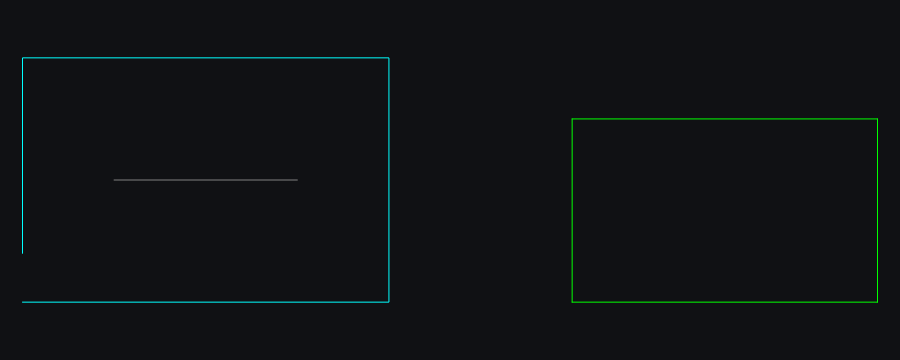
예제 왼쪽의 청록색 도형은 왼쪽 변 아래에 틈이 있는 폴리선입니다. 아래 내용을 한 줄씩 입력하고 매번 Enter를 누르세요. DIST 결과는 도면 단위로 8이며 파일은 밀리미터를 사용합니다. 오른쪽 초록색 도형은 네 선분으로 이루어져 있습니다.
DIST
0,0
0,8PEDIT로 열린 폴리선 하나 닫기
PEDIT를 입력하고 청록색 윤곽의 아래쪽 변을 클릭하세요. Close를 입력하고 Enter를 누르세요. 옵션이 다시 나타나면 Esc를 눌러 명령을 마칩니다. 첫 번째와 마지막 꼭짓점 사이에 빠져 있던 8 mm 직선이 이어집니다.
Close는 양 끝을 직선으로 연결합니다. 틈이 있던 위치의 결과를 확인하세요. 설계에 곡선, 모서리 또는 홈이 필요하면 해당 형상을 먼저 그리고 알맞은 끝점에 잇습니다.
맞닿은 선분을 JOIN으로 하나의 윤곽으로 결합하기
JOIN을 입력하고 초록색 네 변의 중간 부분을 차례로 클릭한 뒤 Enter를 누르세요. 편집기는 네 객체를 폴리선 하나로 결합했다고 표시합니다. 예제에서는 끝점들이 이미 고리 모양으로 맞닿아 있어 닫힌 폴리선이 됩니다.
별개 선분 사이에 틈이 있으면 거리를 재고 끝점이 만나야 할 위치를 확인하세요. 끝점을 맞는 모서리로 조정하거나 LINE과 끝점 스냅으로 빠진 직선을 그린 다음 JOIN을 실행합니다. 의도적으로 열어 둔 표시선은 별도 레이어에 두세요.
닫힘 상태를 확인하고 DXF를 내려받아 다시 열기
LIST를 입력하고 수정한 윤곽을 하나 선택한 다음 Enter를 누르세요. 명령 기록에서 Closed(닫힘)를 확인하고 다른 윤곽에도 반복합니다. 면적 계산은 두 끝점 사이에 가상의 선을 사용할 수 있으므로 폴리선 자체의 닫힘 상태를 확인하세요.
‘DXF 다운로드’를 선택하고 저장한 사본을 다시 여세요. 두 윤곽이 닫혀 있고 Score 레이어의 회색 표시선은 별도 선으로 남아 있는지 확인합니다. 내 도면이라면 원본과 치수를 하나 이상 비교하세요.
최종 프로그램에서 윤곽 확인하기
절단이나 채우기용이라면 수정한 DXF를 대상 프로그램에서 열어 각 경로의 작업 지정을 확인하세요. LightBurn에서는 열린 도형을 선택하고 미리 볼 수 있습니다. 예제의 회색 표시선은 접는 위치 표시나 선 각인에서처럼 의도적으로 열어 둔 선입니다.
안쪽 구멍이나 교차점, 중복 선분도 살펴보세요. Closed는 폴리선이 시작점으로 되돌아왔음을 나타냅니다. 작업할 프로그램의 미리보기에서 윤곽이 의도한 형태와 일치하는지 확인할 수 있습니다.